Domain finde-liebe.de kaufen?
Wir ziehen mit dem Projekt
finde-liebe.de um.
Sind Sie am Kauf der Domain
finde-liebe.de interessiert?
domain@kv-gmbh.de · 0541-91531010
Domain finde-liebe.de kaufen?
Welchen Drucker?
Um diese Frage zu beantworten, müssten mehr Informationen über die Anforderungen und den Verwendungszweck des Druckers bekannt sein. Es gibt verschiedene Arten von Druckern wie Tintenstrahl-, Laser- oder Multifunktionsdrucker, die jeweils unterschiedliche Funktionen und Eigenschaften haben. Es ist wichtig, die eigenen Bedürfnisse zu berücksichtigen, um den passenden Drucker auszuwählen. **
Wo finde ich mein Drucker Passwort?
Das Druckerpasswort wird normalerweise während der Einrichtung des Druckers festgelegt. Es kann auf der Verpackung des Druckers, in der Bedienungsanleitung oder auf einem Aufkleber auf dem Drucker selbst zu finden sein. Wenn das Passwort nicht auffindbar ist, kann man versuchen, den Hersteller des Druckers zu kontaktieren oder im Online-Handbuch nachzuschlagen. Alternativ kann man versuchen, das Passwort zurückzusetzen, indem man den Drucker auf die Werkseinstellungen zurücksetzt. **
Ähnliche Suchbegriffe für Zebra-Drucker-Befestigungsset-Drucker-Zubehör
Top-Angebote
Produkte zum Begriff Zebra-Drucker-Befestigungsset-Drucker-Zubehör:
-
Zebra Drucker Upgrade-Kit, Drucker ZubehörDas Zebra ZD420 Upgrade Kit ist ein umfassendes Aufrüstpaket, das speziell für den Zebra ZD420 Thermodrucker entwickelt wurde. Dieses Kit enthält wesentliche Komponenten zur Verbesserung der Druckerfunktionalität und Verlängerung der Betriebsdauer. Das Aufrüstkit besticht durch eine langlebige schwarze Konstruktion mit professionellen Materialien, die zuverlässige Leistung in anspruchsvollen Umgebungen gewährleisten. Als Nachfolgemodell früherer Aufrüstpakete behält dieses Kit die Kompatibilität mit der ZD420 Druckerserie bei und integriert gleichzeitig verfeinerte Komponenten. Zu den Schlüsselelementen, die typischerweise in solchen Upgrade Kits enthalten sind, gehören Druckkopfeinheiten, Plattenrollen und Wartungszubehör, die zur Aufrechterhaltung der Druckqualität und Reduzierung von Ausfallzeiten beitragen. Die Komponenten sind nach Zebras Industriestandards entwickelt und bieten konsistente Leistung für Barcode-, Etiketten- und Belegdruckanwendungen. Die Installation folgt unkomplizierten Verfahren, die in Zebras technischen Ressourcen dokumentiert sind. Dieses Upgrade Kit unterstützt verschiedene Druckumgebungen, einschliesslich Einzelhandel, Logistik, Fertigung und Gesundheitswesen, wo zuverlässiger Etikettendruck essenziell ist. Die schwarze Farbe verleiht ein professionelles Erscheinungsbild, das der Standardästhetik von Zebra Druckern entspricht. Mit der Teilenummer P1080383-022 repräsentiert dieses Kit eine werksseitig autorisierte Aufrüstlösung. Richtige Installation und Wartung gemäss Herstellervorgaben tragen zur Gewährleistung optimaler Druckerleistung und Langlebigkeit bei. Die Upgrade-Komponenten sind für Thermotransfer- und Direktthermiedrucktechnologien konzipiert, die mit der ZD420 Plattform kompatibel sind. Dieses Kit stellt eine praktische Investition zur Aufrechterhaltung der Druckerzuverlässigkeit und Druckqualitätsstandards in Dauerbetriebsszenarien dar.50,30 €*Versand: 0,00 €Sichere Weiterleitung zum Anbieter
-
Zebra Drucker-Cradle für Fahrzeug, Drucker ZubehörZebra-Druckerhalterung für Fahrzeuge, entworfen für die ZQ500-Serie, einschliesslich der Modelle ZQ510 und ZQ520. Dieses Produkt ist eine speziell für den Fahrzeuggebrauch entwickelte Druckerhalterung, die die Kompatibilität mit den Zebra ZQ500-Serie Druckern gewährleistet.185,52 €*Versand: 0,00 €Sichere Weiterleitung zum Anbieter
-
Zebra Druckkopfeinheit, Drucker ZubehörDie Druckkopfeinheit von Zebra ist ein essentielles Zubehör für Kartendrucker, das eine zuverlässige und präzise Druckqualität gewährleistet. Mit der Modellnummer P1094879-020 ist diese Einheit speziell für die Drucker ZC100 und ZC300 konzipiert. Sie ermöglicht eine einfache und effiziente Wartung Ihrer Druckgeräte, indem sie eine nahtlose Integration und Kompatibilität mit den entsprechenden Zebra-Druckermodellen bietet. Die Druckkopfeinheit ist in einer Packung mit einem Stück erhältlich und stellt sicher, dass Ihre Drucker stets in optimalem Zustand arbeiten. Durch den Einsatz dieser hochwertigen Druckkopfeinheit können Sie die Lebensdauer Ihrer Geräte verlängern und die Druckqualität auf einem hohen Niveau halten. Optimale Druckqualität für Kartendrucker Einfache Integration in ZC100 und ZC300 Erhöht die Lebensdauer der Druckgeräte.603,77 €*Versand: 0,00 €Sichere Weiterleitung zum Anbieter
-
Zebra Reinigungsset, Drucker ZubehörZebra-Drucker-Karten und Tupfer verlängern die Lebensdauer Ihrer Kartendrucker und verbessern die allgemeine Bildqualität. Die regelmäßige Verwendung dieser Drucker-Reinigungsmittel trägt dazu bei, die Leistung und Zuverlässigkeit des Kartendruckers aufrechtzuerhalten und die Lebensdauer der wichtigen Druckköpfe, Transportrollen und magnetischen Kodierteile zu verlängern. So können Sie die Qualität Ihrer gedruckten Karten verbessern.115,53 €*Versand: 0,00 €Sichere Weiterleitung zum Anbieter


-
Wo finde ich Geräte und Drucker?
Geräte und Drucker findest du in Elektronikfachgeschäften wie Media Markt, Saturn oder Expert. Auch in spezialisierten Geschäften für Bürobedarf wie Staples oder Office Depot kannst du eine Auswahl an Druckern und Geräten finden. Online-Shops wie Amazon, Otto oder Conrad bieten ebenfalls eine große Auswahl an Geräten und Druckern an. Zudem kannst du auch direkt beim Hersteller wie HP, Canon oder Epson nach Geräten und Druckern suchen. Vergiss nicht, vor dem Kauf die Preise und Angebote zu vergleichen, um das beste Angebot für dich zu finden. **
-
Wo finde ich beim iPad den Drucker?
Um einen Drucker mit deinem iPad zu verbinden, musst du sicherstellen, dass sowohl der Drucker als auch das iPad mit demselben Wi-Fi-Netzwerk verbunden sind. Gehe dann zu den Einstellungen auf deinem iPad und wähle "Drucker" aus. Dort kannst du nach verfügbaren Druckern suchen und den gewünschten auswählen. Wenn der Drucker nicht automatisch erkannt wird, kannst du auch die Option "Drucker hinzufügen" wählen und manuell nach dem Drucker suchen. Stelle sicher, dass der Drucker eingeschaltet und betriebsbereit ist, um erfolgreich drucken zu können. **
-
Wo finde ich meinen Drucker im PC?
Um deinen Drucker auf deinem PC zu finden, musst du zuerst sicherstellen, dass er ordnungsgemäß angeschlossen ist und eingeschaltet ist. Anschließend kannst du unter "Geräte und Drucker" in den Systemeinstellungen nachsehen. Alternativ kannst du auch die Suchfunktion in der Taskleiste verwenden, um nach "Drucker" zu suchen. Wenn dein Drucker nicht angezeigt wird, könnte es sein, dass du die Treiber für deinen Drucker installieren musst. Diese findest du normalerweise auf der Website des Herstellers. **
-
Wie finde ich einen Drucker im WLAN?
Um einen Drucker im WLAN zu finden, solltest du zuerst sicherstellen, dass der Drucker eingeschaltet ist und mit dem WLAN verbunden ist. Anschließend kannst du auf deinem Computer oder Smartphone die verfügbaren WLAN-Netzwerke scannen, um den Drucker zu finden. Alternativ kannst du auch die IP-Adresse des Druckers in deinem Router nachsehen, um auf das Drucker-Menü zuzugreifen. Dort findest du normalerweise Informationen zur WLAN-Verbindung des Druckers. Wenn du immer noch Schwierigkeiten hast, den Drucker im WLAN zu finden, kannst du die Bedienungsanleitung des Druckers konsultieren oder den technischen Support des Herstellers kontaktieren. **


Wie finde ich den Drucker im Netzwerk?
Um den Drucker im Netzwerk zu finden, kannst du zuerst überprüfen, ob der Drucker eingeschaltet und mit dem Netzwerk verbunden ist. Anschließend kannst du die IP-Adresse des Druckers über das Bedienfeld des Druckers oder über die Netzwerkeinstellungen deines Computers herausfinden. Alternativ kannst du auch die Drucker-Software auf deinem Computer verwenden, um den Drucker im Netzwerk zu suchen. Wenn der Drucker immer noch nicht gefunden wird, könnte es sein, dass er sich in einem anderen Subnetz befindet oder dass es Probleme mit der Netzwerkkonfiguration gibt. In diesem Fall könntest du dich an den IT-Support wenden, um weitere Hilfe zu erhalten. **
Wie finde ich meinen Drucker im WLAN?
Um deinen Drucker im WLAN zu finden, musst du sicherstellen, dass er eingeschaltet ist und mit dem WLAN-Netzwerk verbunden ist. Überprüfe die WLAN-Einstellungen deines Druckers, um sicherzustellen, dass er im gleichen Netzwerk wie dein Computer ist. Du kannst auch die IP-Adresse deines Druckers über das Menü auf dem Drucker oder in den Netzwerkeinstellungen deines Computers finden. Alternativ kannst du auch die Drucker-Software auf deinem Computer verwenden, um den Drucker im WLAN zu finden und zu verbinden. Wenn alles korrekt konfiguriert ist, sollte dein Drucker im Netzwerk sichtbar sein und du kannst damit drucken. **
Top-Angebote
Produkte zum Begriff Zebra-Drucker-Befestigungsset-Drucker-Zubehör:
-
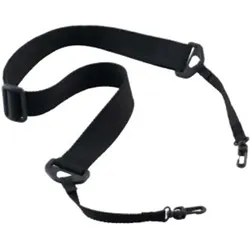
Zebra Drucker-Schulterriemen, Drucker ZubehörDer Zebra Drucker-Schulterriemen ist ein praktisches Zubehör, das speziell für die Nutzung mit verschiedenen Zebra-Druckermodellen entwickelt wurde. Dieser Schulterriemen bietet eine bequeme und sichere Möglichkeit, die Drucker während des Transports oder der Nutzung zu tragen. Er ist ideal für mobile Anwendungen, bei denen Flexibilität und Mobilität erforderlich sind. Der Schulterriemen sorgt dafür, dass der Drucker stets griffbereit ist, ohne dass die Hände belastet werden. Die Konstruktion des Riemens gewährleistet eine einfache Handhabung und ermöglicht es, den Drucker effizient zu transportieren, während gleichzeitig die Ergonomie berücksichtigt wird. Der Zebra Drucker-Schulterriemen ist somit eine wertvolle Ergänzung für alle, die regelmässig mit Zebra-Druckern arbeiten und deren Mobilität schätzen. - Kompatibel mit Zebra P4T, RW 220, RW 420, QL 220, 320, 420 - Ergonomisches Design für komfortablen Transport - Robuste Konstruktion für den täglichen Einsatz.29,26 €*Versand: 3,00 €Sichere Weiterleitung zum Anbieter
-
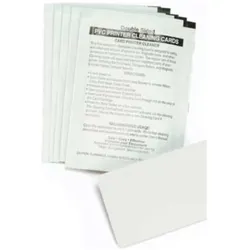
Zebra Drucker Reinigungssatz, Drucker ZubehörDas Zebra Drucker Reinigungsset, Modell 104531-001, ist ein Verbrauchsmaterialset zur Erhaltung der Druckqualität und Zuverlässigkeit in kompatiblen Zebra Druckern. Dieses Set enthält 100 einzelne Reinigungselemente, speziell für die Thermosublimationstechnologie formuliert, um Rückstände, Staub und Verunreinigungen von Druckerkomponenten zu entfernen und so konsistente Ausgabe sowie verlängerte Lebensdauer der Geräte zu gewährleisten. Jedes Element im Set ist für einfache Anwendung und effektive Reinigung entwickelt, um optimale Leistung in Geschäfts- und Produktivitätsumgebungen zu unterstützen, in denen zuverlässiges Drucken essenziell ist. Das Produkt ist unter softwarebezogenen Verbrauchsmaterialien kategorisiert, was seine Rolle bei der Unterstützung des Druckerbetriebs und der Wartung widerspiegelt. Mit Fokus auf Haltbarkeit und Präzision hilft dieses Reinigungsset bei der Verhinderung von Druckkopfdurchsägen und anderen häufigen Problemen, was zu reduzierter Ausfallzeit und erhöhter betrieblicher Effizienz beiträgt. Es eignet sich für verschiedene professionelle Umgebungen, die Zebra Drucksysteme nutzen, und bietet eine praktische Lösung für routinemässige Wartung ohne komplexe Verfahren. Die grosszügige Menge von 100 Stück bietet langfristigen Wert und macht es zu einer zuverlässigen Wahl für kontinuierliche Druckerpflege und Leistungsmanagement.113,70 €*Versand: 0,00 €Sichere Weiterleitung zum Anbieter
-
Zebra Drucker Upgrade-Kit, Drucker ZubehörDas Zebra ZD420 Upgrade Kit ist ein umfassendes Aufrüstpaket, das speziell für den Zebra ZD420 Thermodrucker entwickelt wurde. Dieses Kit enthält wesentliche Komponenten zur Verbesserung der Druckerfunktionalität und Verlängerung der Betriebsdauer. Das Aufrüstkit besticht durch eine langlebige schwarze Konstruktion mit professionellen Materialien, die zuverlässige Leistung in anspruchsvollen Umgebungen gewährleisten. Als Nachfolgemodell früherer Aufrüstpakete behält dieses Kit die Kompatibilität mit der ZD420 Druckerserie bei und integriert gleichzeitig verfeinerte Komponenten. Zu den Schlüsselelementen, die typischerweise in solchen Upgrade Kits enthalten sind, gehören Druckkopfeinheiten, Plattenrollen und Wartungszubehör, die zur Aufrechterhaltung der Druckqualität und Reduzierung von Ausfallzeiten beitragen. Die Komponenten sind nach Zebras Industriestandards entwickelt und bieten konsistente Leistung für Barcode-, Etiketten- und Belegdruckanwendungen. Die Installation folgt unkomplizierten Verfahren, die in Zebras technischen Ressourcen dokumentiert sind. Dieses Upgrade Kit unterstützt verschiedene Druckumgebungen, einschliesslich Einzelhandel, Logistik, Fertigung und Gesundheitswesen, wo zuverlässiger Etikettendruck essenziell ist. Die schwarze Farbe verleiht ein professionelles Erscheinungsbild, das der Standardästhetik von Zebra Druckern entspricht. Mit der Teilenummer P1080383-022 repräsentiert dieses Kit eine werksseitig autorisierte Aufrüstlösung. Richtige Installation und Wartung gemäss Herstellervorgaben tragen zur Gewährleistung optimaler Druckerleistung und Langlebigkeit bei. Die Upgrade-Komponenten sind für Thermotransfer- und Direktthermiedrucktechnologien konzipiert, die mit der ZD420 Plattform kompatibel sind. Dieses Kit stellt eine praktische Investition zur Aufrechterhaltung der Druckerzuverlässigkeit und Druckqualitätsstandards in Dauerbetriebsszenarien dar.50,30 €*Versand: 0,00 €Sichere Weiterleitung zum Anbieter
-
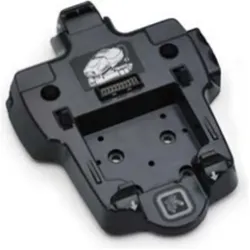
Zebra Drucker-Cradle für Fahrzeug, Drucker ZubehörZebra-Druckerhalterung für Fahrzeuge, entworfen für die ZQ500-Serie, einschliesslich der Modelle ZQ510 und ZQ520. Dieses Produkt ist eine speziell für den Fahrzeuggebrauch entwickelte Druckerhalterung, die die Kompatibilität mit den Zebra ZQ500-Serie Druckern gewährleistet.185,52 €*Versand: 0,00 €Sichere Weiterleitung zum Anbieter
-
Welchen Drucker?
Um diese Frage zu beantworten, müssten mehr Informationen über die Anforderungen und den Verwendungszweck des Druckers bekannt sein. Es gibt verschiedene Arten von Druckern wie Tintenstrahl-, Laser- oder Multifunktionsdrucker, die jeweils unterschiedliche Funktionen und Eigenschaften haben. Es ist wichtig, die eigenen Bedürfnisse zu berücksichtigen, um den passenden Drucker auszuwählen. **
-
Wo finde ich mein Drucker Passwort?
Das Druckerpasswort wird normalerweise während der Einrichtung des Druckers festgelegt. Es kann auf der Verpackung des Druckers, in der Bedienungsanleitung oder auf einem Aufkleber auf dem Drucker selbst zu finden sein. Wenn das Passwort nicht auffindbar ist, kann man versuchen, den Hersteller des Druckers zu kontaktieren oder im Online-Handbuch nachzuschlagen. Alternativ kann man versuchen, das Passwort zurückzusetzen, indem man den Drucker auf die Werkseinstellungen zurücksetzt. **
-
Wo finde ich Geräte und Drucker?
Geräte und Drucker findest du in Elektronikfachgeschäften wie Media Markt, Saturn oder Expert. Auch in spezialisierten Geschäften für Bürobedarf wie Staples oder Office Depot kannst du eine Auswahl an Druckern und Geräten finden. Online-Shops wie Amazon, Otto oder Conrad bieten ebenfalls eine große Auswahl an Geräten und Druckern an. Zudem kannst du auch direkt beim Hersteller wie HP, Canon oder Epson nach Geräten und Druckern suchen. Vergiss nicht, vor dem Kauf die Preise und Angebote zu vergleichen, um das beste Angebot für dich zu finden. **
-
Wo finde ich beim iPad den Drucker?
Um einen Drucker mit deinem iPad zu verbinden, musst du sicherstellen, dass sowohl der Drucker als auch das iPad mit demselben Wi-Fi-Netzwerk verbunden sind. Gehe dann zu den Einstellungen auf deinem iPad und wähle "Drucker" aus. Dort kannst du nach verfügbaren Druckern suchen und den gewünschten auswählen. Wenn der Drucker nicht automatisch erkannt wird, kannst du auch die Option "Drucker hinzufügen" wählen und manuell nach dem Drucker suchen. Stelle sicher, dass der Drucker eingeschaltet und betriebsbereit ist, um erfolgreich drucken zu können. **
Ähnliche Suchbegriffe für Zebra-Drucker-Befestigungsset-Drucker-Zubehör
-
Zebra Druckkopfeinheit, Drucker ZubehörDie Druckkopfeinheit von Zebra ist ein essentielles Zubehör für Kartendrucker, das eine zuverlässige und präzise Druckqualität gewährleistet. Mit der Modellnummer P1094879-020 ist diese Einheit speziell für die Drucker ZC100 und ZC300 konzipiert. Sie ermöglicht eine einfache und effiziente Wartung Ihrer Druckgeräte, indem sie eine nahtlose Integration und Kompatibilität mit den entsprechenden Zebra-Druckermodellen bietet. Die Druckkopfeinheit ist in einer Packung mit einem Stück erhältlich und stellt sicher, dass Ihre Drucker stets in optimalem Zustand arbeiten. Durch den Einsatz dieser hochwertigen Druckkopfeinheit können Sie die Lebensdauer Ihrer Geräte verlängern und die Druckqualität auf einem hohen Niveau halten. Optimale Druckqualität für Kartendrucker Einfache Integration in ZC100 und ZC300 Erhöht die Lebensdauer der Druckgeräte.603,77 €*Versand: 0,00 €Sichere Weiterleitung zum Anbieter
-
Zebra Reinigungsset, Drucker ZubehörZebra-Drucker-Karten und Tupfer verlängern die Lebensdauer Ihrer Kartendrucker und verbessern die allgemeine Bildqualität. Die regelmäßige Verwendung dieser Drucker-Reinigungsmittel trägt dazu bei, die Leistung und Zuverlässigkeit des Kartendruckers aufrechtzuerhalten und die Lebensdauer der wichtigen Druckköpfe, Transportrollen und magnetischen Kodierteile zu verlängern. So können Sie die Qualität Ihrer gedruckten Karten verbessern.115,53 €*Versand: 0,00 €Sichere Weiterleitung zum Anbieter
-
Zebra Antriebsriemen, Drucker ZubehörZebras Ersatzteile und Druckköpfe sind Qualitätskomponenten, die nach den strengen Ingenieurstandards von Zebra gefertigt werden. Diese kosteneffizienten Komponenten stellen sicher, dass Ihr Drucker weiterhin die Qualität, Zuverlässigkeit und Leistung bietet, die Sie erwarten. Qualität Gestanzt aus denselben Werkzeugen und Stempeln wie die Originale, werden Zebras Ersatzteile und Druckköpfe gründlich geprüft, um sicherzustellen, dass sie ebenso präzise passen wie die Originale. Sie bestehen aus denselben hochwertigen Materialien, um überlegene Leistung und Schutz gegen Abnutzung zu gewährleisten.32,86 €*Versand: 0,00 €Sichere Weiterleitung zum Anbieter
-
Wo finde ich meinen Drucker im PC?
Um deinen Drucker auf deinem PC zu finden, musst du zuerst sicherstellen, dass er ordnungsgemäß angeschlossen ist und eingeschaltet ist. Anschließend kannst du unter "Geräte und Drucker" in den Systemeinstellungen nachsehen. Alternativ kannst du auch die Suchfunktion in der Taskleiste verwenden, um nach "Drucker" zu suchen. Wenn dein Drucker nicht angezeigt wird, könnte es sein, dass du die Treiber für deinen Drucker installieren musst. Diese findest du normalerweise auf der Website des Herstellers. **
-
Wie finde ich einen Drucker im WLAN?
Um einen Drucker im WLAN zu finden, solltest du zuerst sicherstellen, dass der Drucker eingeschaltet ist und mit dem WLAN verbunden ist. Anschließend kannst du auf deinem Computer oder Smartphone die verfügbaren WLAN-Netzwerke scannen, um den Drucker zu finden. Alternativ kannst du auch die IP-Adresse des Druckers in deinem Router nachsehen, um auf das Drucker-Menü zuzugreifen. Dort findest du normalerweise Informationen zur WLAN-Verbindung des Druckers. Wenn du immer noch Schwierigkeiten hast, den Drucker im WLAN zu finden, kannst du die Bedienungsanleitung des Druckers konsultieren oder den technischen Support des Herstellers kontaktieren. **
-
Wie finde ich den Drucker im Netzwerk?
Um den Drucker im Netzwerk zu finden, kannst du zuerst überprüfen, ob der Drucker eingeschaltet und mit dem Netzwerk verbunden ist. Anschließend kannst du die IP-Adresse des Druckers über das Bedienfeld des Druckers oder über die Netzwerkeinstellungen deines Computers herausfinden. Alternativ kannst du auch die Drucker-Software auf deinem Computer verwenden, um den Drucker im Netzwerk zu suchen. Wenn der Drucker immer noch nicht gefunden wird, könnte es sein, dass er sich in einem anderen Subnetz befindet oder dass es Probleme mit der Netzwerkkonfiguration gibt. In diesem Fall könntest du dich an den IT-Support wenden, um weitere Hilfe zu erhalten. **
-
Wie finde ich meinen Drucker im WLAN?
Um deinen Drucker im WLAN zu finden, musst du sicherstellen, dass er eingeschaltet ist und mit dem WLAN-Netzwerk verbunden ist. Überprüfe die WLAN-Einstellungen deines Druckers, um sicherzustellen, dass er im gleichen Netzwerk wie dein Computer ist. Du kannst auch die IP-Adresse deines Druckers über das Menü auf dem Drucker oder in den Netzwerkeinstellungen deines Computers finden. Alternativ kannst du auch die Drucker-Software auf deinem Computer verwenden, um den Drucker im WLAN zu finden und zu verbinden. Wenn alles korrekt konfiguriert ist, sollte dein Drucker im Netzwerk sichtbar sein und du kannst damit drucken. **
* Alle Preise verstehen sich inklusive der gesetzlichen Mehrwertsteuer und ggf. zuzüglich Versandkosten. Die Angebotsinformationen basieren auf den Angaben des jeweiligen Shops und werden über automatisierte Prozesse aktualisiert. Eine Aktualisierung in Echtzeit findet nicht statt, so dass es im Einzelfall zu Abweichungen kommen kann. ** Hinweis: Teile dieses Inhalts wurden von KI erstellt.