Domain finde-liebe.de kaufen?
Wir ziehen mit dem Projekt
finde-liebe.de um.
Sind Sie am Kauf der Domain
finde-liebe.de interessiert?
domain@kv-gmbh.de · 0541-91531010
Domain finde-liebe.de kaufen?
Wo finde ich den AirPlay Code?
Der AirPlay-Code wird normalerweise auf dem Bildschirm deines Geräts angezeigt, wenn du versuchst, eine Verbindung zu einem AirPlay-kompatiblen Gerät herzustellen. Du kannst auch in den Einstellungen deines Geräts nach dem AirPlay-Code suchen, falls er dort angezeigt wird. Manchmal wird der Code auch auf dem AirPlay-Gerät selbst angezeigt, z.B. auf einem Apple TV. Wenn du den Code immer noch nicht finden kannst, überprüfe die Bedienungsanleitung des Geräts oder suche online nach spezifischen Anweisungen. Wenn alles andere fehlschlägt, kontaktiere den Hersteller des Geräts oder den Kundendienst für weitere Unterstützung. **
Wie finde ich AirPlay auf iPad?
Um AirPlay auf einem iPad zu finden, öffne das Kontrollzentrum, indem du vom oberen rechten Bildschirmrand nach unten streichst (bei älteren Modellen nach oben). Suche nach dem AirPlay-Symbol, das wie ein Rechteck mit einem Dreieck darunter aussieht. Tippe darauf, um eine Liste der verfügbaren AirPlay-Geräte anzuzeigen. Wähle das gewünschte Gerät aus, um die Bildschirmübertragung zu starten. Stelle sicher, dass sich das iPad und das AirPlay-Gerät im selben WLAN-Netzwerk befinden. **
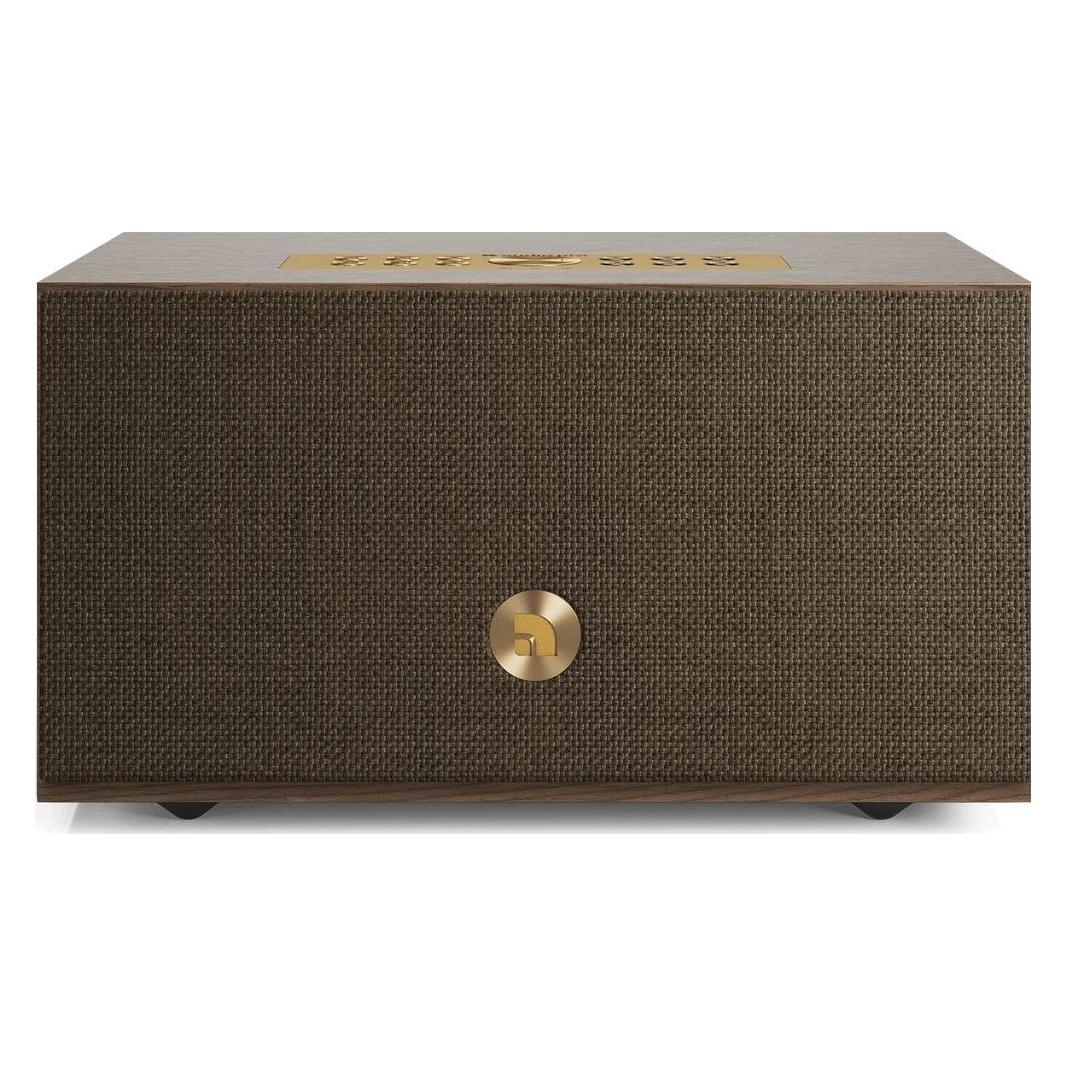
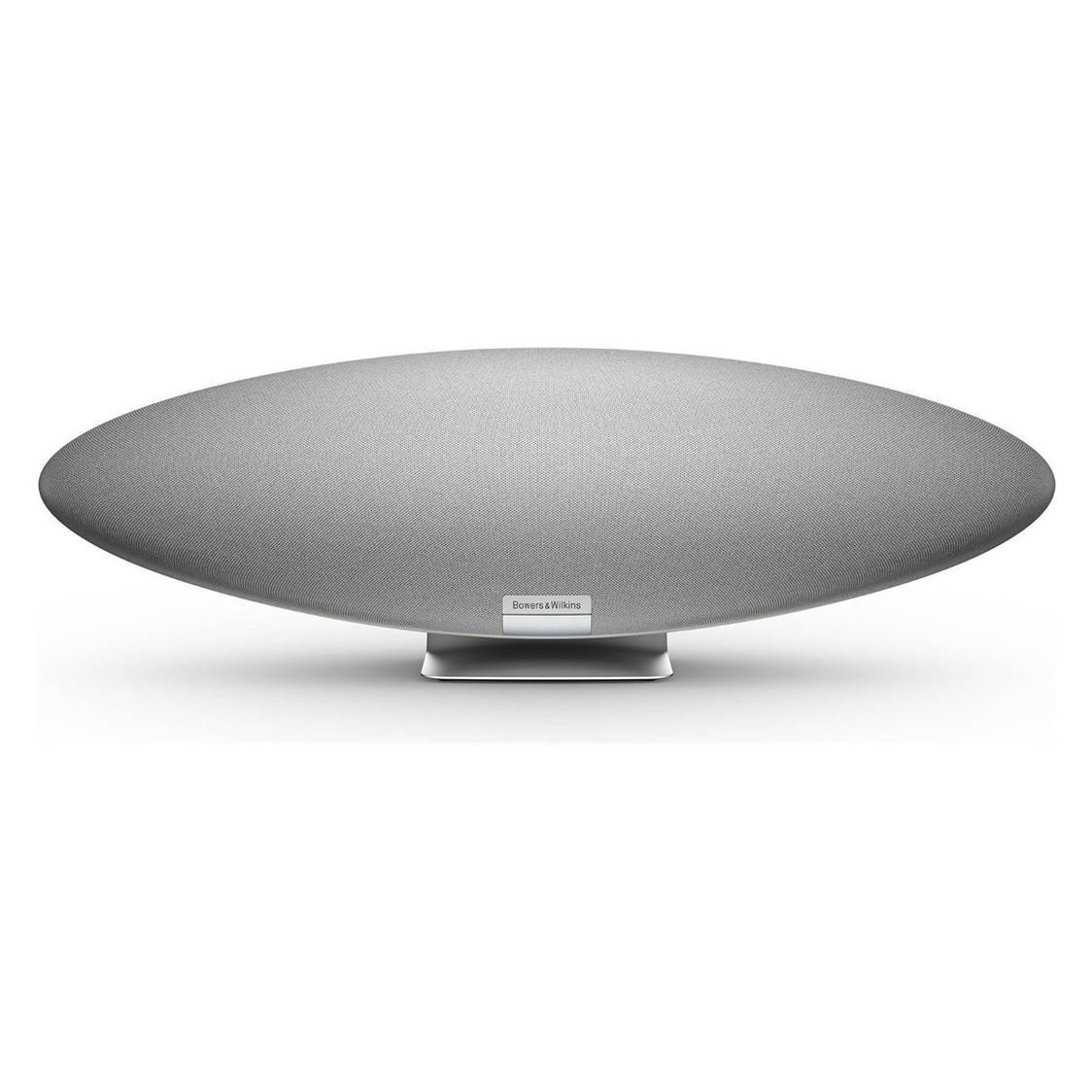
Ähnliche Suchbegriffe für Airplay
Top-Angebote
Produkte zum Begriff Airplay:
-
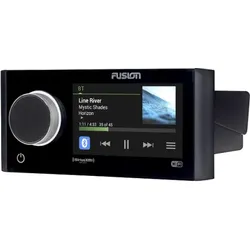
Fusion MS-RA770 - Apollo Marine Entertainment System AirPlayFUSION bringt mit der neuen Apollo Serie ein sensationelles Soundkonzept mit perfekten Features Gegenüber der 700er Serie bietet Apollo nochmals ein funktionelles Upgrade, und mit bis zu 12 separat angesteuerten Lautsprecherpaaren ist es auch für größere Yachten geeignet. In dem Apollo System gibt es 2 neue Radios: MS-RA770 und MS-SRX400. Beide können eigenständig genutzt werden. Aber grundsätzlich kann das MS-RA770 als Hauptgerät angesehen werden. Das MS-SRX400 ist dann die Fernbedienung („PartyBus-Gerät"), oder ein eigenständiges Radio für die Kabinen. Beide Geräte können per WLAN oder per Ethernet RJ45 Netzwerk verbunden werden. Durch die Verbindung kann das gesamte System von jeder Einheit aus bedient werden und unterschiedliche Quellen in den verschiedenen Zonen wiedergegeben werden: Vom MS-RA770 kann für die MS-SRX400 Geräte die wiederzugebene Quelle bestimmt werden. An jedem...665,00 €*Versand: 0,00 €Sichere Weiterleitung zum Anbieter
-
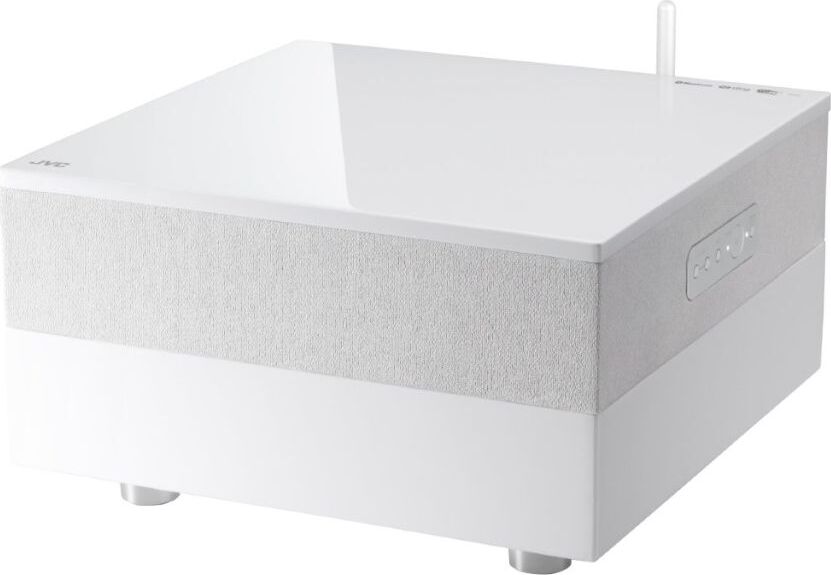
JVC SP-AP1WE Design Lautsprechersystem Airplay Speaker weißAudiosystem mit kabelloser Verbindung zu PC, Smartphone, Tablet, DLNA Apple Airplay, Bluetooth, WiFi Direct, b, g, USB (Abspielen & Laden) 4.1 Lautsprechersystem, Surround Sound Einstellungen, Musikleistung 108 Watt (4 x 12W + 60W) Audio Eingang (1 x opt. / 1 x analog), Beleuchtung, Dimmer Lieferumfang: SP-AP1, Fernbedienung inkl. Batterie, Netzkabel Typ:Heim-Audio-MikrosystemProduktfarbe:WeißAnzahl der Lautsprecher:4RMS-Leistung:108 WTieftönerdurchmesser:13 cmWLAN:JaBluetooth:JaBluetooth-Version:2.1+EDRUSB Anschluss:JaFernbedienung:JaApple-Docking-Kompatibilität:iPad, iPhone, iPodAirPlay:JaJa USB-Version:USB 2.0Lautsprecher-Typ:Aktiv-LautsprecherSignaleingang:digitalLeistung in Watt pro Kanal (RMS):12Bluetooth:jaSignalÃ1/4bertragung:kabellos/kabelgebundenSubwoofer:jaBauart:einteiliges Lautsprecher-SystemProdukttyp:Docking-LautsprecherMP3-Player Docking-Anschluss:Apple iOS DockingjaGesamtleistung in Watt (RMS):108UPnP-kompatibel:jaWLAN:jaAirPlay kompatibel:Airplay 1Docking-Anschlus399,95 €*Versand: 0,00 €Sichere Weiterleitung zum Anbieter
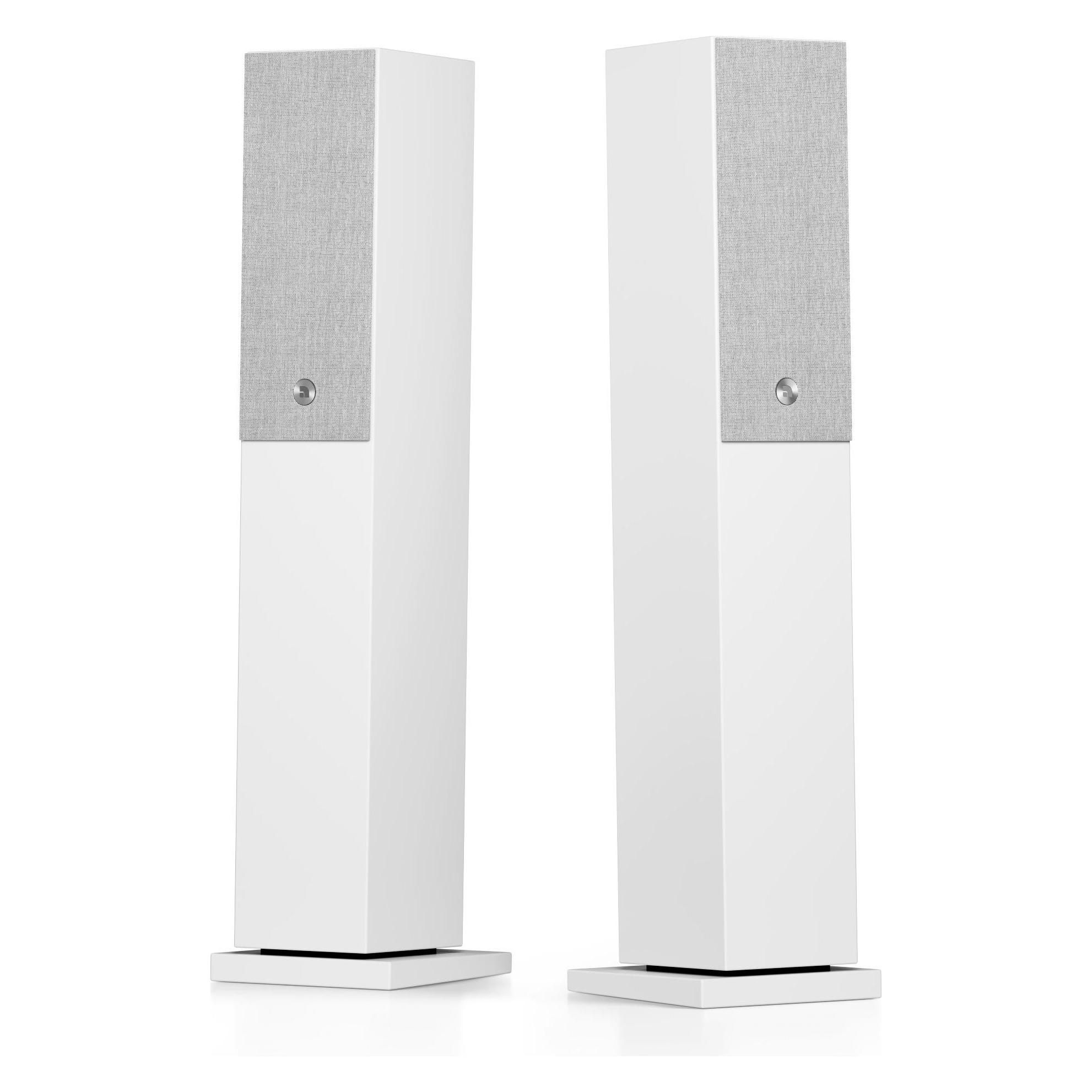
-
Wo finde ich meinen AirPlay Code?
Der AirPlay Code wird normalerweise auf dem Bildschirm deines AirPlay-fähigen Geräts angezeigt, wenn du die AirPlay-Funktion aktivierst. Du kannst auch in den Einstellungen deines Geräts nach dem AirPlay Code suchen. Manchmal wird der Code auch auf dem Fernsehbildschirm angezeigt, wenn du dein Gerät mit einem Apple TV verbindest. Wenn du den Code nicht finden kannst, überprüfe die Bedienungsanleitung deines Geräts oder suche online nach spezifischen Anweisungen. Wenn alles andere fehlschlägt, wende dich an den Kundensupport des Herstellers deines Geräts für weitere Hilfe. **
-
Wo finde ich die AirPlay Einstellungen?
Die AirPlay Einstellungen können je nach Gerät variieren. Auf einem iPhone oder iPad findest du die AirPlay Einstellungen normalerweise unter "Einstellungen" > "Allgemein" > "AirPlay & Handoff". Auf einem Mac kannst du die AirPlay Einstellungen unter "Systemeinstellungen" > "Ton" > "Ausgabe" finden. Auf einem Apple TV gehst du zu "Einstellungen" > "AirPlay". Wenn du ein anderes Gerät verwendest, solltest du in den Einstellungen nach einem Abschnitt suchen, der sich auf Drahtlosverbindungen oder Audioausgabe bezieht. **
-
Wo finde ich AirPlay auf dem Mac?
AirPlay auf dem Mac findest du in der Menüleiste oben rechts. Klicke auf das AirPlay-Symbol, das wie ein Bildschirmsymbol mit einem Pfeil aussieht. Dort kannst du auswählen, ob du deinen Bildschirm spiegeln oder erweitern möchtest. Du kannst auch wählen, ob du den Ton über AirPlay wiedergeben möchtest. Wenn du Probleme hast, AirPlay zu finden, kannst du auch in den Systemeinstellungen unter "Monitore" nachsehen. **
-
Wo finde ich AirPlay auf dem iPhone?
Um AirPlay auf dem iPhone zu finden, musst du zuerst das Kontrollzentrum öffnen, indem du vom oberen rechten Bildschirmrand nach unten wischst. Dort solltest du das AirPlay-Symbol sehen, das wie ein Rechteck mit einem Dreieck darunter aussieht. Wenn du darauf tippst, werden alle verfügbaren AirPlay-Geräte in deiner Nähe angezeigt. Wähle das gewünschte Gerät aus, um die Bildschirmübertragung zu starten. Stelle sicher, dass sich das AirPlay-Gerät im selben Netzwerk wie dein iPhone befindet, um eine reibungslose Verbindung herzustellen. **

Wo finde ich AirPlay auf dem iPad?
Um AirPlay auf dem iPad zu finden, musst du zuerst das Kontrollzentrum öffnen, indem du vom oberen rechten Bildschirmrand nach unten wischst. Dort solltest du das AirPlay-Symbol sehen, das wie ein Rechteck mit einem Dreieck darunter aussieht. Wenn du darauf tippst, werden dir alle verfügbaren AirPlay-Geräte angezeigt, mit denen du dein iPad verbinden kannst. Du kannst dann das gewünschte Gerät auswählen und die Bildschirmübertragung starten. **
Wo finde ich den AirPlay Code für Apple TV?
Der AirPlay Code für Apple TV wird normalerweise auf dem Bildschirm des Fernsehgeräts angezeigt, auf das du dein Apple TV-Gerät spiegeln möchtest. Du kannst auch in den Einstellungen deines Apple TV nach dem AirPlay Code suchen. Wenn du Probleme hast, den Code zu finden, kannst du auch die Apple TV-App auf deinem iPhone oder iPad öffnen, um den Code anzuzeigen. Stelle sicher, dass sich sowohl dein Apple TV als auch das Gerät, von dem aus du streamen möchtest, im selben WLAN-Netzwerk befinden. **
Top-Angebote
Produkte zum Begriff Airplay:
-
Fusion MS-RA770 - Apollo Marine Entertainment System AirPlayFUSION bringt mit der neuen Apollo Serie ein sensationelles Soundkonzept mit perfekten Features Gegenüber der 700er Serie bietet Apollo nochmals ein funktionelles Upgrade, und mit bis zu 12 separat angesteuerten Lautsprecherpaaren ist es auch für größere Yachten geeignet. In dem Apollo System gibt es 2 neue Radios: MS-RA770 und MS-SRX400. Beide können eigenständig genutzt werden. Aber grundsätzlich kann das MS-RA770 als Hauptgerät angesehen werden. Das MS-SRX400 ist dann die Fernbedienung („PartyBus-Gerät"), oder ein eigenständiges Radio für die Kabinen. Beide Geräte können per WLAN oder per Ethernet RJ45 Netzwerk verbunden werden. Durch die Verbindung kann das gesamte System von jeder Einheit aus bedient werden und unterschiedliche Quellen in den verschiedenen Zonen wiedergegeben werden: Vom MS-RA770 kann für die MS-SRX400 Geräte die wiederzugebene Quelle bestimmt werden. An jedem...665,00 €*Versand: 0,00 €Sichere Weiterleitung zum Anbieter
-
Wo finde ich den AirPlay Code?
Der AirPlay-Code wird normalerweise auf dem Bildschirm deines Geräts angezeigt, wenn du versuchst, eine Verbindung zu einem AirPlay-kompatiblen Gerät herzustellen. Du kannst auch in den Einstellungen deines Geräts nach dem AirPlay-Code suchen, falls er dort angezeigt wird. Manchmal wird der Code auch auf dem AirPlay-Gerät selbst angezeigt, z.B. auf einem Apple TV. Wenn du den Code immer noch nicht finden kannst, überprüfe die Bedienungsanleitung des Geräts oder suche online nach spezifischen Anweisungen. Wenn alles andere fehlschlägt, kontaktiere den Hersteller des Geräts oder den Kundendienst für weitere Unterstützung. **
-
Wie finde ich AirPlay auf iPad?
Um AirPlay auf einem iPad zu finden, öffne das Kontrollzentrum, indem du vom oberen rechten Bildschirmrand nach unten streichst (bei älteren Modellen nach oben). Suche nach dem AirPlay-Symbol, das wie ein Rechteck mit einem Dreieck darunter aussieht. Tippe darauf, um eine Liste der verfügbaren AirPlay-Geräte anzuzeigen. Wähle das gewünschte Gerät aus, um die Bildschirmübertragung zu starten. Stelle sicher, dass sich das iPad und das AirPlay-Gerät im selben WLAN-Netzwerk befinden. **
-
Wo finde ich meinen AirPlay Code?
Der AirPlay Code wird normalerweise auf dem Bildschirm deines AirPlay-fähigen Geräts angezeigt, wenn du die AirPlay-Funktion aktivierst. Du kannst auch in den Einstellungen deines Geräts nach dem AirPlay Code suchen. Manchmal wird der Code auch auf dem Fernsehbildschirm angezeigt, wenn du dein Gerät mit einem Apple TV verbindest. Wenn du den Code nicht finden kannst, überprüfe die Bedienungsanleitung deines Geräts oder suche online nach spezifischen Anweisungen. Wenn alles andere fehlschlägt, wende dich an den Kundensupport des Herstellers deines Geräts für weitere Hilfe. **
-
Wo finde ich die AirPlay Einstellungen?
Die AirPlay Einstellungen können je nach Gerät variieren. Auf einem iPhone oder iPad findest du die AirPlay Einstellungen normalerweise unter "Einstellungen" > "Allgemein" > "AirPlay & Handoff". Auf einem Mac kannst du die AirPlay Einstellungen unter "Systemeinstellungen" > "Ton" > "Ausgabe" finden. Auf einem Apple TV gehst du zu "Einstellungen" > "AirPlay". Wenn du ein anderes Gerät verwendest, solltest du in den Einstellungen nach einem Abschnitt suchen, der sich auf Drahtlosverbindungen oder Audioausgabe bezieht. **
Ähnliche Suchbegriffe für Airplay
-
JVC SP-AP1WE Design Lautsprechersystem Airplay Speaker weißAudiosystem mit kabelloser Verbindung zu PC, Smartphone, Tablet, DLNA Apple Airplay, Bluetooth, WiFi Direct, b, g, USB (Abspielen & Laden) 4.1 Lautsprechersystem, Surround Sound Einstellungen, Musikleistung 108 Watt (4 x 12W + 60W) Audio Eingang (1 x opt. / 1 x analog), Beleuchtung, Dimmer Lieferumfang: SP-AP1, Fernbedienung inkl. Batterie, Netzkabel Typ:Heim-Audio-MikrosystemProduktfarbe:WeißAnzahl der Lautsprecher:4RMS-Leistung:108 WTieftönerdurchmesser:13 cmWLAN:JaBluetooth:JaBluetooth-Version:2.1+EDRUSB Anschluss:JaFernbedienung:JaApple-Docking-Kompatibilität:iPad, iPhone, iPodAirPlay:JaJa USB-Version:USB 2.0Lautsprecher-Typ:Aktiv-LautsprecherSignaleingang:digitalLeistung in Watt pro Kanal (RMS):12Bluetooth:jaSignalÃ1/4bertragung:kabellos/kabelgebundenSubwoofer:jaBauart:einteiliges Lautsprecher-SystemProdukttyp:Docking-LautsprecherMP3-Player Docking-Anschluss:Apple iOS DockingjaGesamtleistung in Watt (RMS):108UPnP-kompatibel:jaWLAN:jaAirPlay kompatibel:Airplay 1Docking-Anschlus399,95 €*Versand: 0,00 €Sichere Weiterleitung zum Anbieter
-
Hehenberger, Caroline: Vom Dating-Frust zur glücklichen BeziehungVom Dating-Frust zur glücklichen Beziehung , Wie wir unsere Muster durchbrechen und die Kontrolle über unser Liebesleben zurückgewinnen , > , Erscheinungsjahr: 20240819, Produktform: Kartoniert, Autoren: Hehenberger, Caroline~Tiesenhausen, Alexander, Seitenzahl/Blattzahl: 140, Keyword: Amor; Beziehung; Bumble; Dating; Dating-App; Flirten; Hinge; Liebe; Liebesglück; Liebesleben; Online Dating; Partnerschaft; Partnersuche; Selbstakzeptanz; Selbstliebe; Selbstreflexion; Tinder, Fachschema: Depression (psychologisch)~Psychische Erkrankung / Depression~Alleinsein - Einsam~Sex~Sexualität~Paar (Partner)~Partnerschaft (zwischenmenschlich)~Achtsamkeit, Fachkategorie: Umgang mit / Ratgeber zu Vereinsamung, Einsamkeit~Ratgeber: Sex und Sexualität~Ratgeber: Partnerschaft und Ehe~Ratgeber: Single~Achtsamkeit~Körper und Geist: Gedanken & Methoden, Warengruppe: HC/Esoterik/Anthroposophie/Allgemeines, UNSPSC: 49019900, Warenverzeichnis für die Außenhandelsstatistik: 49019900, Länge: 206, Breite: 148, Höhe: 16, Gewicht: 352, Produktform: Klappenbroschur, Genre: Sachbuch/Ratgeber,20,00 €*Versand: 0,00 €Sichere Weiterleitung zum Anbieter
-
Wo finde ich AirPlay auf dem Mac?
AirPlay auf dem Mac findest du in der Menüleiste oben rechts. Klicke auf das AirPlay-Symbol, das wie ein Bildschirmsymbol mit einem Pfeil aussieht. Dort kannst du auswählen, ob du deinen Bildschirm spiegeln oder erweitern möchtest. Du kannst auch wählen, ob du den Ton über AirPlay wiedergeben möchtest. Wenn du Probleme hast, AirPlay zu finden, kannst du auch in den Systemeinstellungen unter "Monitore" nachsehen. **
-
Wo finde ich AirPlay auf dem iPhone?
Um AirPlay auf dem iPhone zu finden, musst du zuerst das Kontrollzentrum öffnen, indem du vom oberen rechten Bildschirmrand nach unten wischst. Dort solltest du das AirPlay-Symbol sehen, das wie ein Rechteck mit einem Dreieck darunter aussieht. Wenn du darauf tippst, werden alle verfügbaren AirPlay-Geräte in deiner Nähe angezeigt. Wähle das gewünschte Gerät aus, um die Bildschirmübertragung zu starten. Stelle sicher, dass sich das AirPlay-Gerät im selben Netzwerk wie dein iPhone befindet, um eine reibungslose Verbindung herzustellen. **
-
Wo finde ich AirPlay auf dem iPad?
Um AirPlay auf dem iPad zu finden, musst du zuerst das Kontrollzentrum öffnen, indem du vom oberen rechten Bildschirmrand nach unten wischst. Dort solltest du das AirPlay-Symbol sehen, das wie ein Rechteck mit einem Dreieck darunter aussieht. Wenn du darauf tippst, werden dir alle verfügbaren AirPlay-Geräte angezeigt, mit denen du dein iPad verbinden kannst. Du kannst dann das gewünschte Gerät auswählen und die Bildschirmübertragung starten. **
-
Wo finde ich den AirPlay Code für Apple TV?
Der AirPlay Code für Apple TV wird normalerweise auf dem Bildschirm des Fernsehgeräts angezeigt, auf das du dein Apple TV-Gerät spiegeln möchtest. Du kannst auch in den Einstellungen deines Apple TV nach dem AirPlay Code suchen. Wenn du Probleme hast, den Code zu finden, kannst du auch die Apple TV-App auf deinem iPhone oder iPad öffnen, um den Code anzuzeigen. Stelle sicher, dass sich sowohl dein Apple TV als auch das Gerät, von dem aus du streamen möchtest, im selben WLAN-Netzwerk befinden. **
* Alle Preise verstehen sich inklusive der gesetzlichen Mehrwertsteuer und ggf. zuzüglich Versandkosten. Die Angebotsinformationen basieren auf den Angaben des jeweiligen Shops und werden über automatisierte Prozesse aktualisiert. Eine Aktualisierung in Echtzeit findet nicht statt, so dass es im Einzelfall zu Abweichungen kommen kann. ** Hinweis: Teile dieses Inhalts wurden von KI erstellt.