Domain finde-liebe.de kaufen?
Wir ziehen mit dem Projekt
finde-liebe.de um.
Sind Sie am Kauf der Domain
finde-liebe.de interessiert?
domain@kv-gmbh.de · 0541-91531010
Domain finde-liebe.de kaufen?
Wo finde ich meinen Spam?
Spam-E-Mails landen normalerweise in einem separaten Ordner in deinem E-Mail-Postfach, der als Spam- oder Junk-Ordner bezeichnet wird. Dieser Ordner wird automatisch von deinem E-Mail-Anbieter erstellt, um verdächtige oder unerwünschte E-Mails zu filtern. Du kannst deinen Spam-Ordner öffnen, indem du dich in dein E-Mail-Konto einloggst und nach einem Ordner mit der Bezeichnung "Spam" oder "Junk" suchst. Dort findest du alle E-Mails, die als Spam eingestuft wurden. Es ist ratsam, regelmäßig deinen Spam-Ordner zu überprüfen, da gelegentlich auch wichtige E-Mails fälschlicherweise dort landen können. Wenn du deinen Spam-Ordner nicht finden kannst, kannst du auch in den Einstellungen deines E-Mail-Kontos nachsehen, ob du die Option hast, Spam-E-Mails automatisch zu filtern und in einen separaten Ordner zu verschieben. **
Wo finde ich die Spam Mails?
Die Spam-Mails befinden sich in deinem E-Mail-Posteingang, meistens im Spam- oder Junk-Ordner. Diese Ordner werden automatisch von deinem E-Mail-Anbieter erstellt, um verdächtige oder unerwünschte E-Mails zu filtern. Du kannst auch manuell in diesen Ordnern nachsehen, wenn du vermutest, dass eine E-Mail fälschlicherweise als Spam markiert wurde. Es ist wichtig, regelmäßig deine Spam-Ordner zu überprüfen, da legitime E-Mails manchmal fälschlicherweise als Spam klassifiziert werden können. Wenn du deine Spam-Mails nicht finden kannst, solltest du die Einstellungen deines E-Mail-Kontos überprüfen oder dich an den Kundensupport deines E-Mail-Anbieters wenden. **
Ähnliche Suchbegriffe für Spam-Kategorien
Top-Angebote
Produkte zum Begriff Spam-Kategorien:
-
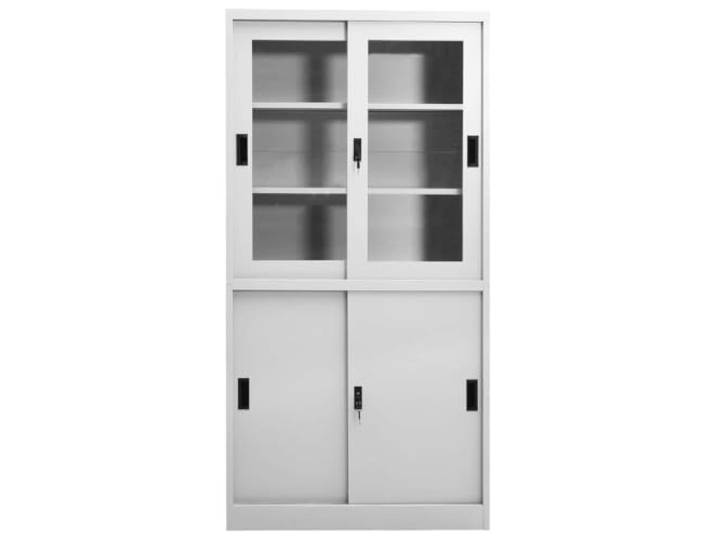
KLGBNCVE Büroschrank mit Schiebetür Hellgrau 90x40x180 cm Stahl Stahl und gehärtetes Glas, 3 Einlegeböden, Schlösser, sanfte Schiebetür, Kategorien sortierenKLGBNCVE Büroschrank mit Schiebetür Hellgrau 90x40x180 cm Stahl Stahl und gehärtetes Glas, 3 Einlegeböden, Schlösser, sanfte Schiebetür, Kategorien sortieren. Der Lagerschrank besteht aus Stahl und gehärtetem Glas und bietet dadurch eine robuste sowie langlebige Konstruktion für den täglichen Einsatz im Arbeitsbereich. Die Schiebetür lässt sich sanft öffnen und schließen und ermöglicht einen platzsparenden Zugriff auf den Inhalt des Büroschranks. Mit 3 Einlegeböden ausgestattet, lassen sich Unterlagen in diesem Aktenschrank ordentlich in verschiedene Kategorien einsortieren. Der Büroschrank ist mit Schlössern versehen, um persönliche Dokumente vor unerwünschten Gästen zu schützen. Die Maße von 90x40x180 cm und die Farbgebung Hellgrau fügen sich unauffällig in unterschiedliche Arbeitsumgebungen ein. Farbe:Hellgrau462,00 €*Versand: 50,85 €Sichere Weiterleitung zum Anbieter
-
Skulptur GILDE "Skulptur Catch my heart naturfarben", braun (naturfarben), B:51cm H:28cm T:8,5cm, Mangoholz, Dekofiguren, Liebe Romantik Paar Zuneigung Emotion VerbundenheitDie Skulptur "Catch my heart" verbindet naturfarbenes Mangoholz mit silberfarbenem Aluminium zu einem warmen, modernen Design, das sofort eine emotionale Note in die Dekoration bringt. Das Herz- und Paarmotiv sowie das Spruchkärtchen machen das...86,05 €*Versand: 5,95 €Sichere Weiterleitung zum Anbieter
-
SonicWALL NSa 3650 Subscription Comprehensive Anti-Spam Service 1 Jahr (01-SSC-4030)Produktbeschreibung: SonicWall Comprehensive Anti-Spam Service for NSA 3650 - Abonnement-Lizenz (1 Jahr) - 1 Gerät, Produkttyp: Abonnement-Lizenz - 1 Jahr, Kategorie: Online- & Appliance-basierte Services - Antispam, Appliance-Software, Anzahl Lizenzen: 1 Gerät, Entwickelt für: NSa 3650, 3650 High Availability4782,79 €*Versand: 0,00 €Sichere Weiterleitung zum Anbieter
-
SonicWALL COMPREHENSIVE ANTI-SPAM SERVICE FOR TZ570W 1YR Security-Lizenzen (02-SSC-5113)Produktbeschreibung: SonicWall Comprehensive Anti-Spam Service - Abonnement-Lizenz (1 Jahr) - 1 Lizenz, Produkttyp: Abonnement-Lizenz - 1 Jahr, Kategorie: Online- & Appliance-basierte Services - Antispam, Appliance-Software, Anzahl Lizenzen: 1 Lizenz, Entwickelt für: P/N: 02-SSC-2835, 02-SSC-5651, 02-SSC-5656, 02-SSC-5658, 02-SSC-5678, 02-SSC-5680, 02-SSC-5860, 02-SSC-58611166,89 €*Versand: 0,00 €Sichere Weiterleitung zum Anbieter



-
Wo finde ich meine Spam Nachrichten?
Spam-Nachrichten werden normalerweise automatisch in einen separaten Ordner in deinem E-Mail-Postfach verschoben. Um deine Spam-Nachrichten zu finden, musst du in deinem E-Mail-Konto nach einem Ordner mit der Bezeichnung "Spam", "Junk" oder ähnlichem suchen. In diesem Ordner werden verdächtige oder unerwünschte E-Mails gesammelt, die als Spam eingestuft wurden. Wenn du deine Spam-Nachrichten nicht finden kannst, überprüfe die Einstellungen deines E-Mail-Anbieters, um sicherzustellen, dass der Spam-Filter aktiviert ist und ordnungsgemäß funktioniert. Wenn du weiterhin Probleme hast, deine Spam-Nachrichten zu finden, wende dich an den Kundensupport deines E-Mail-Anbieters für weitere Unterstützung. **
-
Wo finde ich den Spam Ordner?
Der Spam-Ordner befindet sich normalerweise in deinem E-Mail-Postfach. Je nach E-Mail-Anbieter kann er jedoch an unterschiedlichen Orten platziert sein. In den meisten Fällen findest du den Spam-Ordner im Menü oder in der Seitenleiste deines E-Mail-Postfachs. Wenn du Schwierigkeiten hast, den Spam-Ordner zu finden, kannst du auch die Suchfunktion deines E-Mail-Anbieters verwenden, um danach zu suchen. Wenn du immer noch Probleme hast, den Spam-Ordner zu lokalisieren, kannst du auch die Hilfe- oder Support-Seite deines E-Mail-Anbieters konsultieren. **
-
Wo finde ich Spam Mails bei Outlook?
In Outlook befinden sich Spam-Mails normalerweise im Ordner "Junk-E-Mail". Dieser Ordner dient dazu, verdächtige oder unerwünschte E-Mails zu sammeln, bevor sie im Posteingang landen. Um den Junk-E-Mail-Ordner zu öffnen, klicken Sie auf "Junk-E-Mail" in der Ordnerliste auf der linken Seite des Bildschirms. Dort können Sie alle als Spam markierten E-Mails finden und überprüfen. Wenn Sie feststellen, dass eine E-Mail fälschlicherweise als Spam markiert wurde, können Sie sie als "Kein Junk" markieren, um sie in den Posteingang zu verschieben. **
-
Wo finde ich Spam Ordner bei GMX?
Der Spam-Ordner bei GMX befindet sich in der linken Seitenleiste deines Postfachs. Du kannst ihn leicht finden, indem du auf den Reiter "Ordner" klickst und dort nach "Spam" suchst. Alternativ kannst du auch oben in der Suchleiste nach "Spam" suchen, um direkt dorthin zu gelangen. Wenn du E-Mails als Spam markierst, landen sie automatisch in diesem Ordner. Es ist wichtig, regelmäßig in den Spam-Ordner zu schauen, da manchmal auch wichtige E-Mails fälschlicherweise dort landen können. **


Wo finde ich Spam Mails bei Thunderbird?
In Thunderbird werden Spam-Mails automatisch in den Spam-Ordner verschoben, um Ihren Posteingang sauber zu halten. Um den Spam-Ordner zu finden, klicken Sie auf die Schaltfläche "Lokale Ordner" in der linken Seitenleiste. Dort sollten Sie den Ordner "Spam" sehen, in dem alle verdächtigen E-Mails gesammelt werden. Sie können den Spam-Ordner öffnen, um die Mails zu überprüfen und gegebenenfalls als Spam zu markieren oder zu löschen. Es ist wichtig, regelmäßig den Spam-Ordner zu überprüfen, um sicherzustellen, dass keine wichtigen E-Mails fälschlicherweise als Spam markiert wurden. **
Wo finde ich Spam Mails bei Gmail?
In Gmail finden sich Spam-Mails im Spam-Ordner, der sich in der linken Seitenleiste befindet. Wenn du auf "Mehr" klickst, kannst du den Spam-Ordner auswählen, um alle als Spam markierten E-Mails anzuzeigen. Gmail filtert automatisch verdächtige E-Mails in den Spam-Ordner, um dein Postfach sauber zu halten. Es ist ratsam, regelmäßig den Spam-Ordner zu überprüfen, da gelegentlich auch wichtige E-Mails fälschlicherweise als Spam markiert werden können. Wenn du Spam-Mails findest, kannst du sie markieren und als Spam melden, um Gmail dabei zu helfen, zukünftig ähnliche E-Mails zu erkennen und zu blockieren. **
Top-Angebote
Produkte zum Begriff Spam-Kategorien:
-
Hornetsecurity Spam and Malware Protection Add-onHornetsecurity Spam und Malware Protection – cloudbasierter Spamfilter für Unternehmen Mit Hornetsecurity Spam und Malware Protection filtern Sie Spam, Phishing und Schadsoftware aus Ihrem E-Mail-Verkehr, bevor die Nachrichten Ihren Mailserver erreichen. Das Add-on richtet sich an Unternehmen jeder Größe, die ihre Postfächer ohne eigene Filter-Infrastruktur zuverlässig schützen möchten. Als Baustein der E-Mail-Sicherheitslösungen von Hornetsecurity läuft der Dienst vollständig in der Cloud und ist in wenigen Schritten eingerichtet. Hinweis: Für die Nutzung dieses Add-ons ist Hornetsecurity 365 Total Protection erforderlich. In der Edition 365 TP Compliance & Awareness ist es bereits enthalten. Schnellnavigation Funktionen Einsatzbereiche Vergleich Lieferung Lizenz & Vertrauen Technische Details FAQ Spamfilter und Malwareschutz: Funktionen und Vorteile Der Filter arbeitet mehrstufig und entscheidet für jede Nachricht, ob sie zugestellt, in Quarantäne verschoben oder direkt abgelehnt wird. Laut Hersteller liegt die Erkennungsrate bei 99,9 % für Spam und 99,99 % für Viren. Neben klassischen Filterregeln kommen KI-gestützte Verfahren zum Einsatz, etwa bei der automatischen Kategorisierung eingehender E-Mails – ähnlich wie moderne KI-Tools im Büroalltag Routineaufgaben übernehmen. Für Sie bedeutet das: weniger Ablenkung im Postfach und ein deutlich geringeres Risiko durch Schadsoftware. Weniger Aufwand im Postfach Ein Großteil des Spams wird schon vor der Quarantäne abgewiesen. Ihre Mitarbeitenden sehen nur noch relevante Nachrichten. Selbstfreigabe statt Ticket Über den Quarantänebericht geben Nutzer fälschlich aussortierte E-Mails mit einem Klick frei, ohne die IT einzubinden. Transparenz für Admins Das Live-Tracking zeigt den gesamten Mailfluss in Echtzeit. Zustellprobleme lassen sich so in Sekunden nachvollziehen. Regeln für Anhänge und Inhalte Inhalts- und Compliance-Filter setzen Unternehmensrichtlinien automatisch um, etwa für bestimmte Dateitypen oder Größenlimits. Schutz auch im Ausgang Die Ausgangsfilterung verhindert, dass infizierte Nachrichten Ihr Unternehmen verlassen, und schützt so die Reputation Ihrer Domain. Keine verlorenen E-Mails Fällt Ihr Mailserver aus, werden eingehende Nachrichten bis zu sieben Tage zwischengespeichert und danach zugestellt. Der Filter prüft alle E-Mails, bevor sie ein Postfach erreichen. Dateien, die über Downloads oder USB-Sticks auf einen Rechner gelangen, erfasst er dagegen nicht. Deshalb ergänzt ein Virenschutz für Endgeräte den E-Mail-Schutz direkt am Arbeitsplatz. Für wen eignet sich der Hornetsecurity Spamfilter? Da keine Hardware und keine lokale Software nötig sind, eignet sich das Add-on besonders für Organisationen, die E-Mail-Sicherheit auslagern möchten. Lizenziert wird nutzerbasiert, sodass Sie die Anzahl an Ihre Belegschaft anpassen können. Kleine und mittlere Unternehmen Professioneller Schutz ohne eigene Sicherheitsabteilung, zentral über ein Control Panel verwaltet. Unternehmen mit mehreren Standorten Erweitertes Routing verteilt E-Mails einer Domain automatisch auf unterschiedliche Mailserver. Kanzleien, Praxen und Behörden Compliance-Filter und Audit-Logs unterstützen dabei, interne Vorgaben nachvollziehbar einzuhalten. Ein Spamfilter schützt den Posteingang, sichert aber keine Daten. Gerade bei Ransomware-Angriffen über andere Wege entscheidet ein aktuelles Backup mit einer passenden Software für Datensicherung darüber, wie schnell Ihr Betrieb wieder läuft. Hornetsecurity Spam und Malware Protection im Vergleich: enthalten oder ergänzbar? Der Filter bildet die Basis Ihrer E-Mail-Sicherheit. Die Übersicht zeigt, welche Bereiche er abdeckt und wo weitere Erweiterungen ansetzen. Schutzbereich Spam und Malware Protection Passende Erweiterung Spam, Phishing & bekannte Malware Enthalten, mehrstufige Filterung Nicht erforderlich Anhang- und Inhaltsregeln Enthalten über Content Control und Compliance-Filter Nicht erforderlich Neuartige Malware & gezielte Angriffe Grundschutz Advanced Threat Protection mit Sandbox und Link-Prüfung Vertrauliche Inhalte Nicht Bestandteil Email Encryption mit S/MIME und PGP Verdächtige E-Mails bewerten Quarantäne und Spam-Bericht AI Email Security Analyst Zugriffsrechte in Microsoft 365 Nicht Bestandteil 365 Permission Manager Add-on Lieferung und Freischaltung: So geht es nach dem Kauf weiter Da es sich um einen Cloud-Dienst handelt, gibt es keinen Download und keinen klassischen Produktschlüssel. Der Ablauf ist trotzdem übersichtlich: 1. Bestellung Sie wählen die benötigte Nutzeranzahl und erhalten eine Bestellbestätigung per E-Mail. 2. Bereitstellung Die Informationen zur Freischaltung für Ihren Mandanten erhalten Sie ebenfalls per E-Mail. 3. Einrichtung Domain im Control Panel anlegen und Grundeinstellungen festlegen. 4. Aktivierung MX-Einträge umstellen, danach läuft der E-Mail-Verkehr über den Filter. Hornetsecurity Spam und Malware Protection sicher kaufen Herstellerlizenz im Abo Das Add-on i...26,95 €*Versand: 0,00 €Sichere Weiterleitung zum Anbieter
-
KLGBNCVE Büroschrank mit Schiebetür Hellgrau 90x40x180 cm Stahl Stahl und gehärtetes Glas, 3 Einlegeböden, Schlösser, sanfte Schiebetür, Kategorien sortierenKLGBNCVE Büroschrank mit Schiebetür Hellgrau 90x40x180 cm Stahl Stahl und gehärtetes Glas, 3 Einlegeböden, Schlösser, sanfte Schiebetür, Kategorien sortieren. Der Lagerschrank besteht aus Stahl und gehärtetem Glas und bietet dadurch eine robuste sowie langlebige Konstruktion für den täglichen Einsatz im Arbeitsbereich. Die Schiebetür lässt sich sanft öffnen und schließen und ermöglicht einen platzsparenden Zugriff auf den Inhalt des Büroschranks. Mit 3 Einlegeböden ausgestattet, lassen sich Unterlagen in diesem Aktenschrank ordentlich in verschiedene Kategorien einsortieren. Der Büroschrank ist mit Schlössern versehen, um persönliche Dokumente vor unerwünschten Gästen zu schützen. Die Maße von 90x40x180 cm und die Farbgebung Hellgrau fügen sich unauffällig in unterschiedliche Arbeitsumgebungen ein. Farbe:Hellgrau462,00 €*Versand: 50,85 €Sichere Weiterleitung zum Anbieter
-
Skulptur GILDE "Skulptur Catch my heart naturfarben", braun (naturfarben), B:51cm H:28cm T:8,5cm, Mangoholz, Dekofiguren, Liebe Romantik Paar Zuneigung Emotion VerbundenheitDie Skulptur "Catch my heart" verbindet naturfarbenes Mangoholz mit silberfarbenem Aluminium zu einem warmen, modernen Design, das sofort eine emotionale Note in die Dekoration bringt. Das Herz- und Paarmotiv sowie das Spruchkärtchen machen das...86,05 €*Versand: 5,95 €Sichere Weiterleitung zum Anbieter
-
Wo finde ich meinen Spam?
Spam-E-Mails landen normalerweise in einem separaten Ordner in deinem E-Mail-Postfach, der als Spam- oder Junk-Ordner bezeichnet wird. Dieser Ordner wird automatisch von deinem E-Mail-Anbieter erstellt, um verdächtige oder unerwünschte E-Mails zu filtern. Du kannst deinen Spam-Ordner öffnen, indem du dich in dein E-Mail-Konto einloggst und nach einem Ordner mit der Bezeichnung "Spam" oder "Junk" suchst. Dort findest du alle E-Mails, die als Spam eingestuft wurden. Es ist ratsam, regelmäßig deinen Spam-Ordner zu überprüfen, da gelegentlich auch wichtige E-Mails fälschlicherweise dort landen können. Wenn du deinen Spam-Ordner nicht finden kannst, kannst du auch in den Einstellungen deines E-Mail-Kontos nachsehen, ob du die Option hast, Spam-E-Mails automatisch zu filtern und in einen separaten Ordner zu verschieben. **
-
Wo finde ich die Spam Mails?
Die Spam-Mails befinden sich in deinem E-Mail-Posteingang, meistens im Spam- oder Junk-Ordner. Diese Ordner werden automatisch von deinem E-Mail-Anbieter erstellt, um verdächtige oder unerwünschte E-Mails zu filtern. Du kannst auch manuell in diesen Ordnern nachsehen, wenn du vermutest, dass eine E-Mail fälschlicherweise als Spam markiert wurde. Es ist wichtig, regelmäßig deine Spam-Ordner zu überprüfen, da legitime E-Mails manchmal fälschlicherweise als Spam klassifiziert werden können. Wenn du deine Spam-Mails nicht finden kannst, solltest du die Einstellungen deines E-Mail-Kontos überprüfen oder dich an den Kundensupport deines E-Mail-Anbieters wenden. **
-
Wo finde ich meine Spam Nachrichten?
Spam-Nachrichten werden normalerweise automatisch in einen separaten Ordner in deinem E-Mail-Postfach verschoben. Um deine Spam-Nachrichten zu finden, musst du in deinem E-Mail-Konto nach einem Ordner mit der Bezeichnung "Spam", "Junk" oder ähnlichem suchen. In diesem Ordner werden verdächtige oder unerwünschte E-Mails gesammelt, die als Spam eingestuft wurden. Wenn du deine Spam-Nachrichten nicht finden kannst, überprüfe die Einstellungen deines E-Mail-Anbieters, um sicherzustellen, dass der Spam-Filter aktiviert ist und ordnungsgemäß funktioniert. Wenn du weiterhin Probleme hast, deine Spam-Nachrichten zu finden, wende dich an den Kundensupport deines E-Mail-Anbieters für weitere Unterstützung. **
-
Wo finde ich den Spam Ordner?
Der Spam-Ordner befindet sich normalerweise in deinem E-Mail-Postfach. Je nach E-Mail-Anbieter kann er jedoch an unterschiedlichen Orten platziert sein. In den meisten Fällen findest du den Spam-Ordner im Menü oder in der Seitenleiste deines E-Mail-Postfachs. Wenn du Schwierigkeiten hast, den Spam-Ordner zu finden, kannst du auch die Suchfunktion deines E-Mail-Anbieters verwenden, um danach zu suchen. Wenn du immer noch Probleme hast, den Spam-Ordner zu lokalisieren, kannst du auch die Hilfe- oder Support-Seite deines E-Mail-Anbieters konsultieren. **
Ähnliche Suchbegriffe für Spam-Kategorien
-
SonicWALL NSa 3650 Subscription Comprehensive Anti-Spam Service 1 Jahr (01-SSC-4030)Produktbeschreibung: SonicWall Comprehensive Anti-Spam Service for NSA 3650 - Abonnement-Lizenz (1 Jahr) - 1 Gerät, Produkttyp: Abonnement-Lizenz - 1 Jahr, Kategorie: Online- & Appliance-basierte Services - Antispam, Appliance-Software, Anzahl Lizenzen: 1 Gerät, Entwickelt für: NSa 3650, 3650 High Availability4782,79 €*Versand: 0,00 €Sichere Weiterleitung zum Anbieter
-
SonicWALL COMPREHENSIVE ANTI-SPAM SERVICE FOR TZ570W 1YR Security-Lizenzen (02-SSC-5113)Produktbeschreibung: SonicWall Comprehensive Anti-Spam Service - Abonnement-Lizenz (1 Jahr) - 1 Lizenz, Produkttyp: Abonnement-Lizenz - 1 Jahr, Kategorie: Online- & Appliance-basierte Services - Antispam, Appliance-Software, Anzahl Lizenzen: 1 Lizenz, Entwickelt für: P/N: 02-SSC-2835, 02-SSC-5651, 02-SSC-5656, 02-SSC-5658, 02-SSC-5678, 02-SSC-5680, 02-SSC-5860, 02-SSC-58611166,89 €*Versand: 0,00 €Sichere Weiterleitung zum Anbieter
-
SonicWALL COMPREHENSIVE ANTI-SPAM SERVICE FOR TZ570W 3YR Security-Lizenzen (02-SSC-5115)Produktbeschreibung: SonicWall Comprehensive Anti-Spam Service - Abonnement-Lizenz (3 Jahre) - 1 Lizenz, Produkttyp: Abonnement-Lizenz - 3 Jahre, Kategorie: Online- & Appliance-basierte Services - Antispam, Appliance-Software, Anzahl Lizenzen: 1 Lizenz, Entwickelt für: P/N: 02-SSC-2835, 02-SSC-5651, 02-SSC-5656, 02-SSC-5658, 02-SSC-5678, 02-SSC-5680, 02-SSC-5860, 02-SSC-58613065,89 €*Versand: 0,00 €Sichere Weiterleitung zum Anbieter
-
SonicWALL COMPREHENSIVE ANTI-SPAM SERVICE FOR TZ570W 5YR Security-Lizenzen (02-SSC-5117)Produktbeschreibung: SonicWall Comprehensive Anti-Spam Service - Abonnement-Lizenz (5 Jahre) - 1 Lizenz, Produkttyp: Abonnement-Lizenz - 5 Jahre, Kategorie: Online- & Appliance-basierte Services - Antispam, Appliance-Software, Anzahl Lizenzen: 1 Lizenz, Entwickelt für: P/N: 02-SSC-2835, 02-SSC-5651, 02-SSC-5656, 02-SSC-5658, 02-SSC-5678, 02-SSC-5680, 02-SSC-5860, 02-SSC-58615109,79 €*Versand: 0,00 €Sichere Weiterleitung zum Anbieter
-
Wo finde ich Spam Mails bei Outlook?
In Outlook befinden sich Spam-Mails normalerweise im Ordner "Junk-E-Mail". Dieser Ordner dient dazu, verdächtige oder unerwünschte E-Mails zu sammeln, bevor sie im Posteingang landen. Um den Junk-E-Mail-Ordner zu öffnen, klicken Sie auf "Junk-E-Mail" in der Ordnerliste auf der linken Seite des Bildschirms. Dort können Sie alle als Spam markierten E-Mails finden und überprüfen. Wenn Sie feststellen, dass eine E-Mail fälschlicherweise als Spam markiert wurde, können Sie sie als "Kein Junk" markieren, um sie in den Posteingang zu verschieben. **
-
Wo finde ich Spam Ordner bei GMX?
Der Spam-Ordner bei GMX befindet sich in der linken Seitenleiste deines Postfachs. Du kannst ihn leicht finden, indem du auf den Reiter "Ordner" klickst und dort nach "Spam" suchst. Alternativ kannst du auch oben in der Suchleiste nach "Spam" suchen, um direkt dorthin zu gelangen. Wenn du E-Mails als Spam markierst, landen sie automatisch in diesem Ordner. Es ist wichtig, regelmäßig in den Spam-Ordner zu schauen, da manchmal auch wichtige E-Mails fälschlicherweise dort landen können. **
-
Wo finde ich Spam Mails bei Thunderbird?
In Thunderbird werden Spam-Mails automatisch in den Spam-Ordner verschoben, um Ihren Posteingang sauber zu halten. Um den Spam-Ordner zu finden, klicken Sie auf die Schaltfläche "Lokale Ordner" in der linken Seitenleiste. Dort sollten Sie den Ordner "Spam" sehen, in dem alle verdächtigen E-Mails gesammelt werden. Sie können den Spam-Ordner öffnen, um die Mails zu überprüfen und gegebenenfalls als Spam zu markieren oder zu löschen. Es ist wichtig, regelmäßig den Spam-Ordner zu überprüfen, um sicherzustellen, dass keine wichtigen E-Mails fälschlicherweise als Spam markiert wurden. **
-
Wo finde ich Spam Mails bei Gmail?
In Gmail finden sich Spam-Mails im Spam-Ordner, der sich in der linken Seitenleiste befindet. Wenn du auf "Mehr" klickst, kannst du den Spam-Ordner auswählen, um alle als Spam markierten E-Mails anzuzeigen. Gmail filtert automatisch verdächtige E-Mails in den Spam-Ordner, um dein Postfach sauber zu halten. Es ist ratsam, regelmäßig den Spam-Ordner zu überprüfen, da gelegentlich auch wichtige E-Mails fälschlicherweise als Spam markiert werden können. Wenn du Spam-Mails findest, kannst du sie markieren und als Spam melden, um Gmail dabei zu helfen, zukünftig ähnliche E-Mails zu erkennen und zu blockieren. **
* Alle Preise verstehen sich inklusive der gesetzlichen Mehrwertsteuer und ggf. zuzüglich Versandkosten. Die Angebotsinformationen basieren auf den Angaben des jeweiligen Shops und werden über automatisierte Prozesse aktualisiert. Eine Aktualisierung in Echtzeit findet nicht statt, so dass es im Einzelfall zu Abweichungen kommen kann. ** Hinweis: Teile dieses Inhalts wurden von KI erstellt.