Domain finde-liebe.de kaufen?
Wir ziehen mit dem Projekt
finde-liebe.de um.
Sind Sie am Kauf der Domain
finde-liebe.de interessiert?
domain@kv-gmbh.de · 0541-91531010
Domain finde-liebe.de kaufen?
Warum funktioniert das Update-Tool nicht mehr?
Es gibt verschiedene mögliche Gründe, warum das Update-Tool nicht mehr funktioniert. Es könnte sein, dass das Tool veraltet ist und nicht mit der aktuellen Version des Betriebssystems kompatibel ist. Es könnte auch sein, dass es ein Problem mit der Internetverbindung gibt, das das Tool daran hindert, die Updates herunterzuladen. Eine weitere Möglichkeit ist, dass es ein technisches Problem mit dem Tool selbst gibt, das behoben werden muss. **
Gibt es ein Tool zur Fehlerbehebung von Windows Update?
Ja, Microsoft bietet das "Windows Update Troubleshooter" Tool an, mit dem Probleme bei Windows Updates automatisch erkannt und behoben werden können. Es kann heruntergeladen und ausgeführt werden, um mögliche Fehlerquellen zu identifizieren und zu beheben. Es ist ein nützliches Werkzeug, um häufige Update-Probleme zu lösen. **

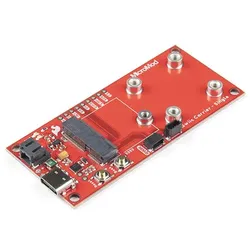
Ähnliche Suchbegriffe für SparkFun-MicroMod-Update-Tool
Top-Angebote
Produkte zum Begriff SparkFun-MicroMod-Update-Tool:
-
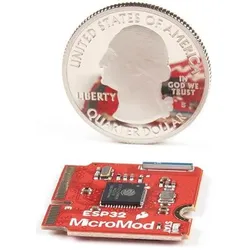
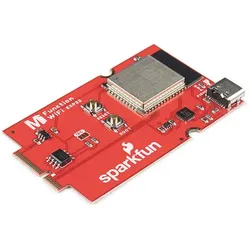
SparkFun MicroMod ESP32 Prozessor, Entwicklungsboard + KitDas MicroMod ESP32 Prozessor Board von SparkFun ist eine innovative Lösung für Entwickler, die zuverlässige WiFi- und Bluetooth-Funktionen in ihren Projekten integrieren möchten. Es kombiniert den leistungsstarken ESP32 Mikroprozessor mit einer benutzerfreundlichen M.2-Steckerschnittstelle, die eine einfache Verbindung und den Austausch von Prozessoren ermöglicht. Die Konstruktion des Boards erlaubt es, den ESP32-Prozessor schnell und sicher zu montieren, indem die Tasten auf den Steckern ausgerichtet und mit einer Schraube befestigt werden. Dieses Board ist Teil des MicroMod-Ökosystems, das eine Vielzahl von Anwendungen unterstützt, von IoT-Projekten bis hin zu komplexen Automatisierungslösungen. Mit einer Vielzahl von IO-Pins und unterstützten Protokollen bietet das MicroMod ESP32 Board eine hohe Flexibilität und Anpassungsfähigkeit für verschiedene Entwicklungsbedürfnisse. - Dual-Core Tensilica LX6 Mikroprozessor mit bis zu 240 MHz Taktfrequenz - 520 kB interner SRAM für effiziente Datenverarbeitung - Integrierter 802.11 BGN WiFi-Transceiver für drahtlose Kommunikation - Integriertes Dual-Mode Bluetooth für vielseitige Konnektivität - 16 MB Flash-Speicher für umfangreiche Anwendungen und Daten.26,66 €*Versand: 3,00 €Sichere Weiterleitung zum Anbieter
-
SparkFun MicroMod SAMD51 Prozessor, Entwicklungsboard + KitDas SparkFun MicroMod SAMD51 Prozessor Board ist eine kompakte und leistungsstarke Entwicklungsplattform, die auf dem 32-Bit ARM Cortex-M4F Mikrocontroller basiert. Mit einer maximalen CPU-Geschwindigkeit von 120 MHz und einer Vielzahl von Speichermöglichkeiten, einschliesslich bis zu 1 MB Flash-Speicher und 256 KB SRAM, bietet dieses Board eine kosteneffiziente Lösung für Projekte, die hohe Leistung in einem begrenzten Raum erfordern. Der M.2 MicroMod-Anschluss ermöglicht eine einfache Integration des SAMD51-Prozessors in verschiedene Carrier Boards, was die Flexibilität und Anpassungsfähigkeit des Systems erhöht. Der integrierte UF2-Bootloader vereinfacht den Flash-Vorgang und sorgt für eine benutzerfreundliche Programmierung. Dieses Board ist ideal für Entwickler, die eine robuste und vielseitige Plattform für ihre Anwendungen suchen. - 32-Bit ARM Cortex-M4F Mikrocontroller mit Fliesskommaeinheit (FPU) - Maximale CPU-Geschwindigkeit von 120 MHz - Bis zu 1 MB Flash-Speicher und 256 KB SRAM mit ECC - Sechs SERCOM-Schnittstellen für vielseitige Kommunikationsmöglichkeiten - Einfache Integration über M.2 MicroMod-Anschluss mit sicherer Befestigung.27,31 €*Versand: 3,00 €Sichere Weiterleitung zum Anbieter



-
Weiß jemand, ob es ein Gigabyte Firmware Update Tool gibt?
Ja, es gibt verschiedene Gigabyte Firmware Update Tools, die von Gigabyte für ihre Hardwareprodukte bereitgestellt werden. Diese Tools ermöglichen es Benutzern, die Firmware ihrer Gigabyte-Komponenten wie Mainboards oder Grafikkarten zu aktualisieren, um Fehler zu beheben oder die Leistung zu verbessern. Es ist ratsam, die offizielle Gigabyte-Website zu besuchen, um das spezifische Firmware Update Tool für das jeweilige Produkt herunterzuladen und zu verwenden. **
-
Gibt es ein BIOS-Update-Tool für die Asus RTX 3060?
Ja, Asus bietet ein BIOS-Update-Tool namens "Asus GPU Tweak II" für ihre Grafikkarten an, einschließlich der RTX 3060. Mit diesem Tool können Benutzer das BIOS ihrer Grafikkarte aktualisieren und verschiedene Einstellungen anpassen, um die Leistung zu optimieren. Es ist wichtig, das BIOS nur mit offiziellen Updates von der Asus-Website zu aktualisieren, um Kompatibilitätsprobleme zu vermeiden. **
-
Wie finde ich das Snipping Tool?
Das Snipping Tool ist eine integrierte Anwendung in Windows-Betriebssystemen, die es Benutzern ermöglicht, Screenshots zu erstellen. Um das Snipping Tool zu finden, können Sie einfach die Windows-Suche verwenden und nach "Snipping Tool" suchen. Alternativ können Sie auch auf das Startmenü klicken, "Alle Apps" auswählen und nach dem Snipping Tool suchen. Eine weitere Möglichkeit besteht darin, die Tastenkombination "Windows-Taste + Shift + S" zu verwenden, um das Snipping Tool schnell zu öffnen. Wenn Sie das Snipping Tool häufig verwenden, können Sie es auch an die Taskleiste oder den Desktop anheften, um einen schnellen Zugriff zu haben. **
-
Wo finde ich meine Update?
"Um herauszufinden, ob ein Update für deine Software verfügbar ist, solltest du in den Einstellungen deines Geräts nachsehen. Oft gibt es dort einen Abschnitt für Software-Updates, wo du überprüfen kannst, ob neue Updates verfügbar sind. Alternativ kannst du auch die Website des Herstellers besuchen, um nach Updates für deine spezifische Software oder Gerät zu suchen. Manche Programme bieten auch automatische Update-Benachrichtigungen an, die dir anzeigen, wenn ein neues Update verfügbar ist. Vergiss nicht, regelmäßig nach Updates zu suchen, um sicherzustellen, dass deine Software auf dem neuesten Stand ist und eventuelle Sicherheitslücken geschlossen werden." **
Wo finde ich Windows Update Dateien?
Die Windows Update-Dateien werden normalerweise im Ordner "C:\Windows\SoftwareDistribution" auf deinem Computer gespeichert. Dieser Ordner enthält alle heruntergeladenen Updates sowie temporäre Dateien, die für die Installation der Updates benötigt werden. Du kannst auch über die Einstellungen deines Computers auf die Windows Update-Dateien zugreifen, indem du zu "Einstellungen" -> "Update und Sicherheit" -> "Windows Update" navigierst. Von dort aus kannst du den Update-Verlauf einsehen und weitere Informationen zu den installierten Updates erhalten. Wenn du spezifische Dateien im Zusammenhang mit Windows Updates suchst, könntest du auch im Ordner "C:\Windows" nach Dateien mit der Endung ".log" suchen, um detailliertere Informationen zu den Update-Vorgängen zu finden. **
Wo finde ich den Update Verlauf?
Um den Update-Verlauf auf deinem Gerät zu finden, musst du zu den Einstellungen gehen. Dort solltest du eine Option namens "Update & Sicherheit" oder ähnlich finden. Unter dieser Option findest du normalerweise den Verlauf der durchgeführten Updates. Falls du Schwierigkeiten hast, den Update-Verlauf zu finden, kannst du auch in der Systemsteuerung oder im Info-Center nachsehen. Wenn alle Stricke reißen, könntest du auch in der Bedienungsanleitung deines Geräts nachlesen, wie du den Update-Verlauf einsehen kannst. **
Top-Angebote
Produkte zum Begriff SparkFun-MicroMod-Update-Tool:
-
Warum funktioniert das Update-Tool nicht mehr?
Es gibt verschiedene mögliche Gründe, warum das Update-Tool nicht mehr funktioniert. Es könnte sein, dass das Tool veraltet ist und nicht mit der aktuellen Version des Betriebssystems kompatibel ist. Es könnte auch sein, dass es ein Problem mit der Internetverbindung gibt, das das Tool daran hindert, die Updates herunterzuladen. Eine weitere Möglichkeit ist, dass es ein technisches Problem mit dem Tool selbst gibt, das behoben werden muss. **
-
Gibt es ein Tool zur Fehlerbehebung von Windows Update?
Ja, Microsoft bietet das "Windows Update Troubleshooter" Tool an, mit dem Probleme bei Windows Updates automatisch erkannt und behoben werden können. Es kann heruntergeladen und ausgeführt werden, um mögliche Fehlerquellen zu identifizieren und zu beheben. Es ist ein nützliches Werkzeug, um häufige Update-Probleme zu lösen. **
-
Weiß jemand, ob es ein Gigabyte Firmware Update Tool gibt?
Ja, es gibt verschiedene Gigabyte Firmware Update Tools, die von Gigabyte für ihre Hardwareprodukte bereitgestellt werden. Diese Tools ermöglichen es Benutzern, die Firmware ihrer Gigabyte-Komponenten wie Mainboards oder Grafikkarten zu aktualisieren, um Fehler zu beheben oder die Leistung zu verbessern. Es ist ratsam, die offizielle Gigabyte-Website zu besuchen, um das spezifische Firmware Update Tool für das jeweilige Produkt herunterzuladen und zu verwenden. **
-
Gibt es ein BIOS-Update-Tool für die Asus RTX 3060?
Ja, Asus bietet ein BIOS-Update-Tool namens "Asus GPU Tweak II" für ihre Grafikkarten an, einschließlich der RTX 3060. Mit diesem Tool können Benutzer das BIOS ihrer Grafikkarte aktualisieren und verschiedene Einstellungen anpassen, um die Leistung zu optimieren. Es ist wichtig, das BIOS nur mit offiziellen Updates von der Asus-Website zu aktualisieren, um Kompatibilitätsprobleme zu vermeiden. **
Ähnliche Suchbegriffe für SparkFun-MicroMod-Update-Tool
-
SparkFun MicroMod ESP32 Prozessor, Entwicklungsboard + KitDas MicroMod ESP32 Prozessor Board von SparkFun ist eine innovative Lösung für Entwickler, die zuverlässige WiFi- und Bluetooth-Funktionen in ihren Projekten integrieren möchten. Es kombiniert den leistungsstarken ESP32 Mikroprozessor mit einer benutzerfreundlichen M.2-Steckerschnittstelle, die eine einfache Verbindung und den Austausch von Prozessoren ermöglicht. Die Konstruktion des Boards erlaubt es, den ESP32-Prozessor schnell und sicher zu montieren, indem die Tasten auf den Steckern ausgerichtet und mit einer Schraube befestigt werden. Dieses Board ist Teil des MicroMod-Ökosystems, das eine Vielzahl von Anwendungen unterstützt, von IoT-Projekten bis hin zu komplexen Automatisierungslösungen. Mit einer Vielzahl von IO-Pins und unterstützten Protokollen bietet das MicroMod ESP32 Board eine hohe Flexibilität und Anpassungsfähigkeit für verschiedene Entwicklungsbedürfnisse. - Dual-Core Tensilica LX6 Mikroprozessor mit bis zu 240 MHz Taktfrequenz - 520 kB interner SRAM für effiziente Datenverarbeitung - Integrierter 802.11 BGN WiFi-Transceiver für drahtlose Kommunikation - Integriertes Dual-Mode Bluetooth für vielseitige Konnektivität - 16 MB Flash-Speicher für umfangreiche Anwendungen und Daten.26,66 €*Versand: 3,00 €Sichere Weiterleitung zum Anbieter
-
SparkFun MicroMod SAMD51 Prozessor, Entwicklungsboard + KitDas SparkFun MicroMod SAMD51 Prozessor Board ist eine kompakte und leistungsstarke Entwicklungsplattform, die auf dem 32-Bit ARM Cortex-M4F Mikrocontroller basiert. Mit einer maximalen CPU-Geschwindigkeit von 120 MHz und einer Vielzahl von Speichermöglichkeiten, einschliesslich bis zu 1 MB Flash-Speicher und 256 KB SRAM, bietet dieses Board eine kosteneffiziente Lösung für Projekte, die hohe Leistung in einem begrenzten Raum erfordern. Der M.2 MicroMod-Anschluss ermöglicht eine einfache Integration des SAMD51-Prozessors in verschiedene Carrier Boards, was die Flexibilität und Anpassungsfähigkeit des Systems erhöht. Der integrierte UF2-Bootloader vereinfacht den Flash-Vorgang und sorgt für eine benutzerfreundliche Programmierung. Dieses Board ist ideal für Entwickler, die eine robuste und vielseitige Plattform für ihre Anwendungen suchen. - 32-Bit ARM Cortex-M4F Mikrocontroller mit Fliesskommaeinheit (FPU) - Maximale CPU-Geschwindigkeit von 120 MHz - Bis zu 1 MB Flash-Speicher und 256 KB SRAM mit ECC - Sechs SERCOM-Schnittstellen für vielseitige Kommunikationsmöglichkeiten - Einfache Integration über M.2 MicroMod-Anschluss mit sicherer Befestigung.27,31 €*Versand: 3,00 €Sichere Weiterleitung zum Anbieter
-
Wie finde ich das Snipping Tool?
Das Snipping Tool ist eine integrierte Anwendung in Windows-Betriebssystemen, die es Benutzern ermöglicht, Screenshots zu erstellen. Um das Snipping Tool zu finden, können Sie einfach die Windows-Suche verwenden und nach "Snipping Tool" suchen. Alternativ können Sie auch auf das Startmenü klicken, "Alle Apps" auswählen und nach dem Snipping Tool suchen. Eine weitere Möglichkeit besteht darin, die Tastenkombination "Windows-Taste + Shift + S" zu verwenden, um das Snipping Tool schnell zu öffnen. Wenn Sie das Snipping Tool häufig verwenden, können Sie es auch an die Taskleiste oder den Desktop anheften, um einen schnellen Zugriff zu haben. **
-
Wo finde ich meine Update?
"Um herauszufinden, ob ein Update für deine Software verfügbar ist, solltest du in den Einstellungen deines Geräts nachsehen. Oft gibt es dort einen Abschnitt für Software-Updates, wo du überprüfen kannst, ob neue Updates verfügbar sind. Alternativ kannst du auch die Website des Herstellers besuchen, um nach Updates für deine spezifische Software oder Gerät zu suchen. Manche Programme bieten auch automatische Update-Benachrichtigungen an, die dir anzeigen, wenn ein neues Update verfügbar ist. Vergiss nicht, regelmäßig nach Updates zu suchen, um sicherzustellen, dass deine Software auf dem neuesten Stand ist und eventuelle Sicherheitslücken geschlossen werden." **
-
Wo finde ich Windows Update Dateien?
Die Windows Update-Dateien werden normalerweise im Ordner "C:\Windows\SoftwareDistribution" auf deinem Computer gespeichert. Dieser Ordner enthält alle heruntergeladenen Updates sowie temporäre Dateien, die für die Installation der Updates benötigt werden. Du kannst auch über die Einstellungen deines Computers auf die Windows Update-Dateien zugreifen, indem du zu "Einstellungen" -> "Update und Sicherheit" -> "Windows Update" navigierst. Von dort aus kannst du den Update-Verlauf einsehen und weitere Informationen zu den installierten Updates erhalten. Wenn du spezifische Dateien im Zusammenhang mit Windows Updates suchst, könntest du auch im Ordner "C:\Windows" nach Dateien mit der Endung ".log" suchen, um detailliertere Informationen zu den Update-Vorgängen zu finden. **
-
Wo finde ich den Update Verlauf?
Um den Update-Verlauf auf deinem Gerät zu finden, musst du zu den Einstellungen gehen. Dort solltest du eine Option namens "Update & Sicherheit" oder ähnlich finden. Unter dieser Option findest du normalerweise den Verlauf der durchgeführten Updates. Falls du Schwierigkeiten hast, den Update-Verlauf zu finden, kannst du auch in der Systemsteuerung oder im Info-Center nachsehen. Wenn alle Stricke reißen, könntest du auch in der Bedienungsanleitung deines Geräts nachlesen, wie du den Update-Verlauf einsehen kannst. **
* Alle Preise verstehen sich inklusive der gesetzlichen Mehrwertsteuer und ggf. zuzüglich Versandkosten. Die Angebotsinformationen basieren auf den Angaben des jeweiligen Shops und werden über automatisierte Prozesse aktualisiert. Eine Aktualisierung in Echtzeit findet nicht statt, so dass es im Einzelfall zu Abweichungen kommen kann. ** Hinweis: Teile dieses Inhalts wurden von KI erstellt.