Domain finde-liebe.de kaufen?
Wir ziehen mit dem Projekt
finde-liebe.de um.
Sind Sie am Kauf der Domain
finde-liebe.de interessiert?
domain@kv-gmbh.de · 0541-91531010
Domain finde-liebe.de kaufen?
Wo finde ich meine Widget?
Um deine Widgets zu finden, musst du zu deinem Startbildschirm auf deinem Gerät gehen. Dort halte einen leeren Bereich gedrückt, bis sich ein Menü öffnet. Wähle dann "Widgets" aus. Hier findest du eine Liste aller verfügbaren Widgets, die du auf deinem Startbildschirm platzieren kannst. Du kannst auch in den Einstellungen deines Geräts nach Widgets suchen, um weitere Anpassungsoptionen zu finden. Wenn du immer noch Schwierigkeiten hast, deine Widgets zu finden, kannst du auch in der Bedienungsanleitung deines Geräts nachsehen oder online nach Anleitungen suchen. **
Wo finde ich das Widget?
Das Widget kann in der Regel in den Einstellungen oder Optionen deiner jeweiligen App oder Plattform gefunden werden. Oftmals ist es auch möglich, das Widget direkt auf dem Startbildschirm deines Geräts hinzuzufügen. Wenn du das Widget nicht finden kannst, empfehle ich dir, in der Hilfe oder Support-Dokumentation der App nachzuschauen. Alternativ könntest du auch in den Einstellungen deines Geräts nach einer speziellen Widget-Verwaltung suchen. **

Ähnliche Suchbegriffe für Widget
Top-Angebote
Produkte zum Begriff Widget:
-
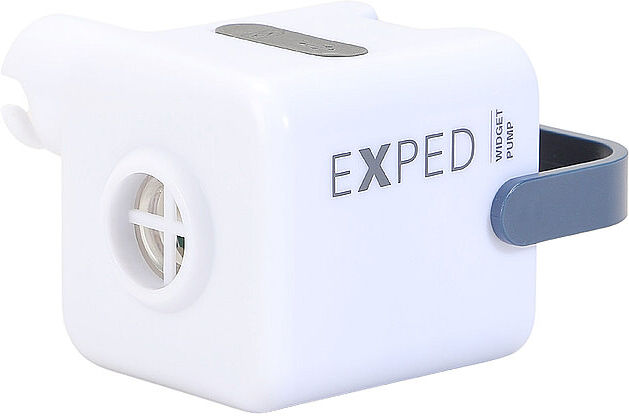
Exped Widget 3in1 Pumpe-Lampe-Powerbank - STK - white/navyAufgrund des integrierten Litihium-Ionen Akkus gilt dieses Produkt im Versand als Gefahrgut und kann daher ausschließlich an Lieferadressen in Deutschland versendet werden! Der Versand von Gefahrgut an DHL Packstationen ist ebenfalls ausgeschlossen - Postfilialen sind möglich! Die Exped Widget Pump ist ein besonders vielseitiges 3-in-1-Tool für unterwegs: elektrische Luftpumpe, Campinglampe und Powerbank in einem kompakten Gerät. Damit bläst Du Schlafmatten mühelos, zügig und ganz ohne Feuchtigkeit auf – perfekt für entspannte Nächte draußen. Trotz ihrer handlichen Größe bringt die Widget Pump genügend Leistung mit, um auch mehrere größere Matten hintereinander aufzupumpen. Der spezielle „Quiet-Modus“ sorgt dabei für einen leiseren Betrieb – ideal, wenn Du abends spät im Camp niemanden stören willst. Zusätzlich spendet die Widget Pump Licht in drei Helligkeitsstufen und lässt sich über den integrierten Griff bequem im Zelt oder an einem Ast aufhängen. Mit einer Akkuladung leuchtet sie Dein Camp bis zu 40 Stunden lang aus. Als Powerbank mit 3600 mAh liefert sie zudem genug Energie, um unterwegs ein bis zwei Smartphones zu laden – praktisch, wenn keine Steckdose in Sicht ist. Ausgestattet mit dem Universal Valve Adapter von EXPED, ist die Widget Pump mit nahezu allen gängigen Schlafmatten kompatibel. Zahlreiche weitere Adapter lassen sich gratis als 3D-Druckfile auf Thingiverse herunterladen und beim nächsten 3D-Druck-Service ausdrucken. Warn- und Sicherheitshinweise: Nicht für Kinder geeignet - nur unter Aufsicht von Erwachsenen verwenden! Vor Gebrauch Bedienungsanleitung beachten! Enthält Akku - Vorsicht vor Hitzeentwicklung. Nur in trockener Umgebung verwenden und lagern! Produkt enthält verschluckbare Kleinteile!47,00 €*Versand: 4,95 €Sichere Weiterleitung zum Anbieter


-
Wie finde ich ein Widget?
Um ein Widget zu finden, kannst du zunächst in den Einstellungen deiner Geräte oder deiner Apps nachsehen. Oft gibt es dort eine spezielle Rubrik für Widgets. Alternativ kannst du auch im App Store nach Apps suchen, die Widgets anbieten. Oder du kannst direkt auf deinem Startbildschirm nach leeren Bereichen suchen, wo du Widgets hinzufügen kannst. Ein weiterer Tipp ist, nach Tutorials oder Anleitungen im Internet zu suchen, die dir zeigen, wie du Widgets hinzufügen und nutzen kannst. **
-
Wo finde ich die Widget?
Die Widgets können normalerweise auf dem Startbildschirm deines Geräts gefunden werden. Um auf die Widgets zuzugreifen, halte einfach den Finger auf eine freie Stelle auf dem Startbildschirm gedrückt. Es sollte dann ein Menü erscheinen, das dir die Option bietet, Widgets hinzuzufügen. Du kannst auch in den Einstellungen deines Geräts nach den Widgets suchen oder in der Bedienungsanleitung nachlesen, wie du sie finden und nutzen kannst. Wenn du immer noch Schwierigkeiten hast, die Widgets zu finden, könntest du auch online nach Anleitungen oder Tutorials suchen, die dir dabei helfen können. **
-
Wo finde ich das Widget benachrichtigungseinstellungen?
Das Widget Benachrichtigungseinstellungen befindet sich normalerweise in den Einstellungen deines Geräts. Du kannst es finden, indem du auf das Einstellungssymbol auf deinem Startbildschirm tippst und dann nach dem Menüpunkt "Benachrichtigungen" oder "Benachrichtigungseinstellungen" suchst. Alternativ kannst du auch die Suchfunktion in den Einstellungen nutzen, um das Widget schnell zu finden. Wenn du das Widget nicht in den Einstellungen findest, könnte es sein, dass es unter einem anderen Namen oder in einer anderen Kategorie versteckt ist. In diesem Fall kannst du auch in der Bedienungsanleitung deines Geräts nachsehen, um herauszufinden, wo sich die Benachrichtigungseinstellungen befinden. **
-
Wo finde ich das Samsung Wetter Widget?
Das Samsung Wetter Widget ist standardmäßig auf den meisten Samsung-Geräten vorinstalliert. Um es zu finden, gehe auf deinen Startbildschirm und halte einen leeren Bereich gedrückt. Es sollte sich ein Menü öffnen, in dem du "Widgets" auswählen kannst. Dort findest du das Samsung Wetter Widget, das du dann auf deinen Startbildschirm ziehen kannst. Alternativ kannst du auch in den Einstellungen deines Geräts nach dem Wetter Widget suchen. Wenn es nicht vorinstalliert ist, kannst du es möglicherweise im Samsung Galaxy Store herunterladen. **

Wo finde ich das Bildschirmtastatur-Widget in KDE Plasma?
Das Bildschirmtastatur-Widget in KDE Plasma befindet sich normalerweise in der Taskleiste. Klicken Sie mit der rechten Maustaste auf die Taskleiste und wählen Sie "Widgets hinzufügen". Suchen Sie nach "Bildschirmtastatur" und ziehen Sie das Widget in die gewünschte Position in der Taskleiste. **
Was bedeutet Widget anpassen?
Was bedeutet Widget anpassen? Widget anpassen bezieht sich auf die Möglichkeit, ein Widget auf einem Gerät oder einer Website nach den eigenen Vorlieben und Bedürfnissen anzupassen. Dies kann das Ändern von Farben, Größen, Layouts oder Funktionen umfassen. Durch die Anpassung von Widgets können Benutzer eine personalisierte Benutzeroberfläche erstellen und wichtige Informationen oder Funktionen schnell zugänglich machen. Widgets sind nützliche Tools, um den Bildschirmplatz effizient zu nutzen und den Zugriff auf häufig verwendete Apps oder Informationen zu erleichtern. **
Top-Angebote
Produkte zum Begriff Widget:
-
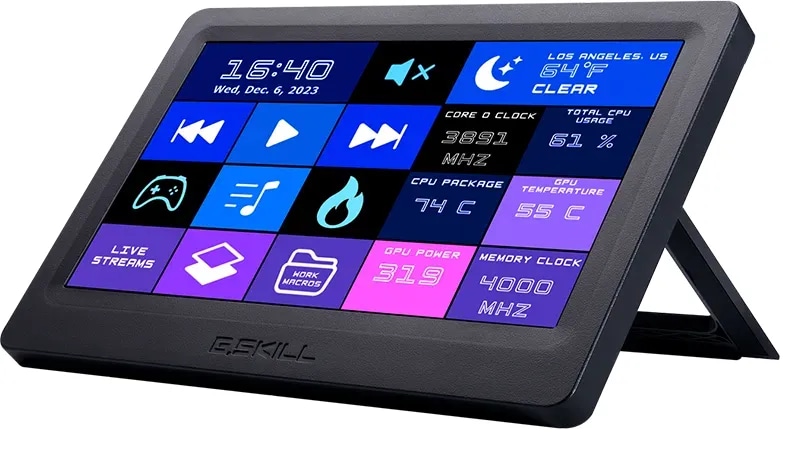
G.Skill WigiDash - 7" Widget DashboardExperience improved productivity and multitasking with WigiDash, the ultimate PC command panel for gamers, content creators, and power users alike. The 7" touch panel display allows a multitude of actions, display monitor system performance, and customize your workflow to suit your needs.103,67 €*Versand: 0,00 €Sichere Weiterleitung zum Anbieter
-
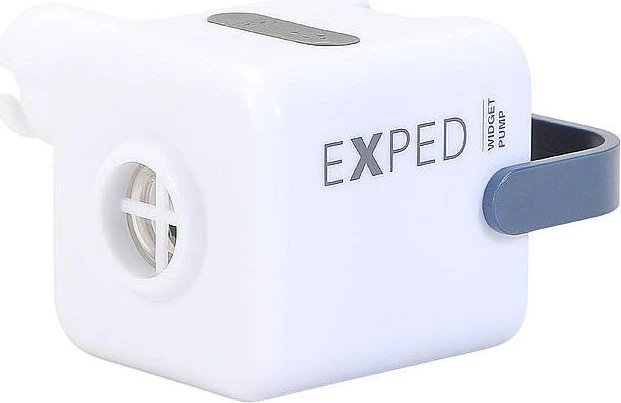
EXPED Widget Pump weiss BDie Widget Pump ist eine elektrische Pumpe, Campinglampe und Powerbank in einem. Es ermöglicht ein müheloses, schnelles und feuchtigkeitsfreies Aufpumpen von Schlafmatten. Die kleine Pumpe ist kompakt genug, um in jeden Rucksack zu passen und leistungsstark genug, um mehrere grosse Schlafmatten schnell aufzublasen. Die Widget Pump verfügt auch über einen leiseren «Quiet-Modus», der langsamer bläst, aber nicht das ganze Camp spät in der Nacht aufweckt. Durch seine Leuchtfunktion bringt die Widget Pump auch Licht ins Dunkel und zwar als Campinglampe mit drei Leuchtstufen. Am eingebauten Griff lässt es sich im Zelt oder an einem Ast aufhängen. Voll aufgeladen beleuchtet es das Camp bis zu 40 Stunden lang. Als 3600-mAh-Powerbank lädt die Widget Pump bei voller Ladung zudem ein bis zwei Mobiltelefone. Die Widget Pump ist mit dem Universal Valve Adapter von EXPED ausgestattet, so dass praktisch jede auf dem Markt erhältliche Matte damit aufgepumpt werden kann. Details: Elektrische Pumpe mit zwei Aufblasmodi Integrierte Lampe mit drei Leuchtstufen Aufladbarer Li-Ionen Akku mit Powerbank-Funktion53,99 €*Versand: 3,95 €Sichere Weiterleitung zum Anbieter
-
Wo finde ich meine Widget?
Um deine Widgets zu finden, musst du zu deinem Startbildschirm auf deinem Gerät gehen. Dort halte einen leeren Bereich gedrückt, bis sich ein Menü öffnet. Wähle dann "Widgets" aus. Hier findest du eine Liste aller verfügbaren Widgets, die du auf deinem Startbildschirm platzieren kannst. Du kannst auch in den Einstellungen deines Geräts nach Widgets suchen, um weitere Anpassungsoptionen zu finden. Wenn du immer noch Schwierigkeiten hast, deine Widgets zu finden, kannst du auch in der Bedienungsanleitung deines Geräts nachsehen oder online nach Anleitungen suchen. **
-
Wo finde ich das Widget?
Das Widget kann in der Regel in den Einstellungen oder Optionen deiner jeweiligen App oder Plattform gefunden werden. Oftmals ist es auch möglich, das Widget direkt auf dem Startbildschirm deines Geräts hinzuzufügen. Wenn du das Widget nicht finden kannst, empfehle ich dir, in der Hilfe oder Support-Dokumentation der App nachzuschauen. Alternativ könntest du auch in den Einstellungen deines Geräts nach einer speziellen Widget-Verwaltung suchen. **
-
Wie finde ich ein Widget?
Um ein Widget zu finden, kannst du zunächst in den Einstellungen deiner Geräte oder deiner Apps nachsehen. Oft gibt es dort eine spezielle Rubrik für Widgets. Alternativ kannst du auch im App Store nach Apps suchen, die Widgets anbieten. Oder du kannst direkt auf deinem Startbildschirm nach leeren Bereichen suchen, wo du Widgets hinzufügen kannst. Ein weiterer Tipp ist, nach Tutorials oder Anleitungen im Internet zu suchen, die dir zeigen, wie du Widgets hinzufügen und nutzen kannst. **
-
Wo finde ich die Widget?
Die Widgets können normalerweise auf dem Startbildschirm deines Geräts gefunden werden. Um auf die Widgets zuzugreifen, halte einfach den Finger auf eine freie Stelle auf dem Startbildschirm gedrückt. Es sollte dann ein Menü erscheinen, das dir die Option bietet, Widgets hinzuzufügen. Du kannst auch in den Einstellungen deines Geräts nach den Widgets suchen oder in der Bedienungsanleitung nachlesen, wie du sie finden und nutzen kannst. Wenn du immer noch Schwierigkeiten hast, die Widgets zu finden, könntest du auch online nach Anleitungen oder Tutorials suchen, die dir dabei helfen können. **
Ähnliche Suchbegriffe für Widget
-
Exped Widget 3in1 Pumpe-Lampe-Powerbank - STK - white/navyAufgrund des integrierten Litihium-Ionen Akkus gilt dieses Produkt im Versand als Gefahrgut und kann daher ausschließlich an Lieferadressen in Deutschland versendet werden! Der Versand von Gefahrgut an DHL Packstationen ist ebenfalls ausgeschlossen - Postfilialen sind möglich! Die Exped Widget Pump ist ein besonders vielseitiges 3-in-1-Tool für unterwegs: elektrische Luftpumpe, Campinglampe und Powerbank in einem kompakten Gerät. Damit bläst Du Schlafmatten mühelos, zügig und ganz ohne Feuchtigkeit auf – perfekt für entspannte Nächte draußen. Trotz ihrer handlichen Größe bringt die Widget Pump genügend Leistung mit, um auch mehrere größere Matten hintereinander aufzupumpen. Der spezielle „Quiet-Modus“ sorgt dabei für einen leiseren Betrieb – ideal, wenn Du abends spät im Camp niemanden stören willst. Zusätzlich spendet die Widget Pump Licht in drei Helligkeitsstufen und lässt sich über den integrierten Griff bequem im Zelt oder an einem Ast aufhängen. Mit einer Akkuladung leuchtet sie Dein Camp bis zu 40 Stunden lang aus. Als Powerbank mit 3600 mAh liefert sie zudem genug Energie, um unterwegs ein bis zwei Smartphones zu laden – praktisch, wenn keine Steckdose in Sicht ist. Ausgestattet mit dem Universal Valve Adapter von EXPED, ist die Widget Pump mit nahezu allen gängigen Schlafmatten kompatibel. Zahlreiche weitere Adapter lassen sich gratis als 3D-Druckfile auf Thingiverse herunterladen und beim nächsten 3D-Druck-Service ausdrucken. Warn- und Sicherheitshinweise: Nicht für Kinder geeignet - nur unter Aufsicht von Erwachsenen verwenden! Vor Gebrauch Bedienungsanleitung beachten! Enthält Akku - Vorsicht vor Hitzeentwicklung. Nur in trockener Umgebung verwenden und lagern! Produkt enthält verschluckbare Kleinteile!47,00 €*Versand: 4,95 €Sichere Weiterleitung zum Anbieter
-
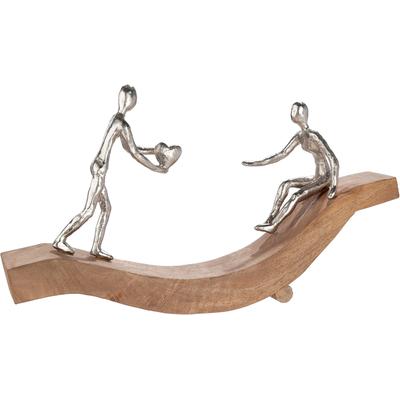
Skulptur GILDE "Skulptur Catch my heart naturfarben", braun (naturfarben), B:51cm H:28cm T:8,5cm, Mangoholz, Dekofiguren, Liebe Romantik Paar Zuneigung Emotion VerbundenheitDie Skulptur "Catch my heart" verbindet naturfarbenes Mangoholz mit silberfarbenem Aluminium zu einem warmen, modernen Design, das sofort eine emotionale Note in die Dekoration bringt. Das Herz- und Paarmotiv sowie das Spruchkärtchen machen das...86,05 €*Versand: 5,95 €Sichere Weiterleitung zum Anbieter
-
Hehenberger, Caroline: Vom Dating-Frust zur glücklichen BeziehungVom Dating-Frust zur glücklichen Beziehung , Wie wir unsere Muster durchbrechen und die Kontrolle über unser Liebesleben zurückgewinnen , > , Erscheinungsjahr: 20240819, Produktform: Kartoniert, Autoren: Hehenberger, Caroline~Tiesenhausen, Alexander, Seitenzahl/Blattzahl: 140, Keyword: Amor; Beziehung; Bumble; Dating; Dating-App; Flirten; Hinge; Liebe; Liebesglück; Liebesleben; Online Dating; Partnerschaft; Partnersuche; Selbstakzeptanz; Selbstliebe; Selbstreflexion; Tinder, Fachschema: Depression (psychologisch)~Psychische Erkrankung / Depression~Alleinsein - Einsam~Sex~Sexualität~Paar (Partner)~Partnerschaft (zwischenmenschlich)~Achtsamkeit, Fachkategorie: Umgang mit / Ratgeber zu Vereinsamung, Einsamkeit~Ratgeber: Sex und Sexualität~Ratgeber: Partnerschaft und Ehe~Ratgeber: Single~Achtsamkeit~Körper und Geist: Gedanken & Methoden, Warengruppe: HC/Esoterik/Anthroposophie/Allgemeines, UNSPSC: 49019900, Warenverzeichnis für die Außenhandelsstatistik: 49019900, Länge: 206, Breite: 148, Höhe: 16, Gewicht: 352, Produktform: Klappenbroschur, Genre: Sachbuch/Ratgeber,20,00 €*Versand: 0,00 €Sichere Weiterleitung zum Anbieter
-
Wo finde ich das Widget benachrichtigungseinstellungen?
Das Widget Benachrichtigungseinstellungen befindet sich normalerweise in den Einstellungen deines Geräts. Du kannst es finden, indem du auf das Einstellungssymbol auf deinem Startbildschirm tippst und dann nach dem Menüpunkt "Benachrichtigungen" oder "Benachrichtigungseinstellungen" suchst. Alternativ kannst du auch die Suchfunktion in den Einstellungen nutzen, um das Widget schnell zu finden. Wenn du das Widget nicht in den Einstellungen findest, könnte es sein, dass es unter einem anderen Namen oder in einer anderen Kategorie versteckt ist. In diesem Fall kannst du auch in der Bedienungsanleitung deines Geräts nachsehen, um herauszufinden, wo sich die Benachrichtigungseinstellungen befinden. **
-
Wo finde ich das Samsung Wetter Widget?
Das Samsung Wetter Widget ist standardmäßig auf den meisten Samsung-Geräten vorinstalliert. Um es zu finden, gehe auf deinen Startbildschirm und halte einen leeren Bereich gedrückt. Es sollte sich ein Menü öffnen, in dem du "Widgets" auswählen kannst. Dort findest du das Samsung Wetter Widget, das du dann auf deinen Startbildschirm ziehen kannst. Alternativ kannst du auch in den Einstellungen deines Geräts nach dem Wetter Widget suchen. Wenn es nicht vorinstalliert ist, kannst du es möglicherweise im Samsung Galaxy Store herunterladen. **
-
Wo finde ich das Bildschirmtastatur-Widget in KDE Plasma?
Das Bildschirmtastatur-Widget in KDE Plasma befindet sich normalerweise in der Taskleiste. Klicken Sie mit der rechten Maustaste auf die Taskleiste und wählen Sie "Widgets hinzufügen". Suchen Sie nach "Bildschirmtastatur" und ziehen Sie das Widget in die gewünschte Position in der Taskleiste. **
-
Was bedeutet Widget anpassen?
Was bedeutet Widget anpassen? Widget anpassen bezieht sich auf die Möglichkeit, ein Widget auf einem Gerät oder einer Website nach den eigenen Vorlieben und Bedürfnissen anzupassen. Dies kann das Ändern von Farben, Größen, Layouts oder Funktionen umfassen. Durch die Anpassung von Widgets können Benutzer eine personalisierte Benutzeroberfläche erstellen und wichtige Informationen oder Funktionen schnell zugänglich machen. Widgets sind nützliche Tools, um den Bildschirmplatz effizient zu nutzen und den Zugriff auf häufig verwendete Apps oder Informationen zu erleichtern. **
* Alle Preise verstehen sich inklusive der gesetzlichen Mehrwertsteuer und ggf. zuzüglich Versandkosten. Die Angebotsinformationen basieren auf den Angaben des jeweiligen Shops und werden über automatisierte Prozesse aktualisiert. Eine Aktualisierung in Echtzeit findet nicht statt, so dass es im Einzelfall zu Abweichungen kommen kann. ** Hinweis: Teile dieses Inhalts wurden von KI erstellt.